
⚠️ Halaman ini menghubungkan Anda dengan mitra dan pasar afiliasi Atovia. Kami mungkin menerima komisi dari mitra afiliasi untuk aktivitas yang dilakukan melalui tautan ini. Penawaran diskon dapat berubah sewaktu-waktu sesuai kebijakan! Yakinlah, tidak ada biaya tambahan untuk Anda! Kami harap ini menghemat waktu Anda dalam menemukan item yang tepat!
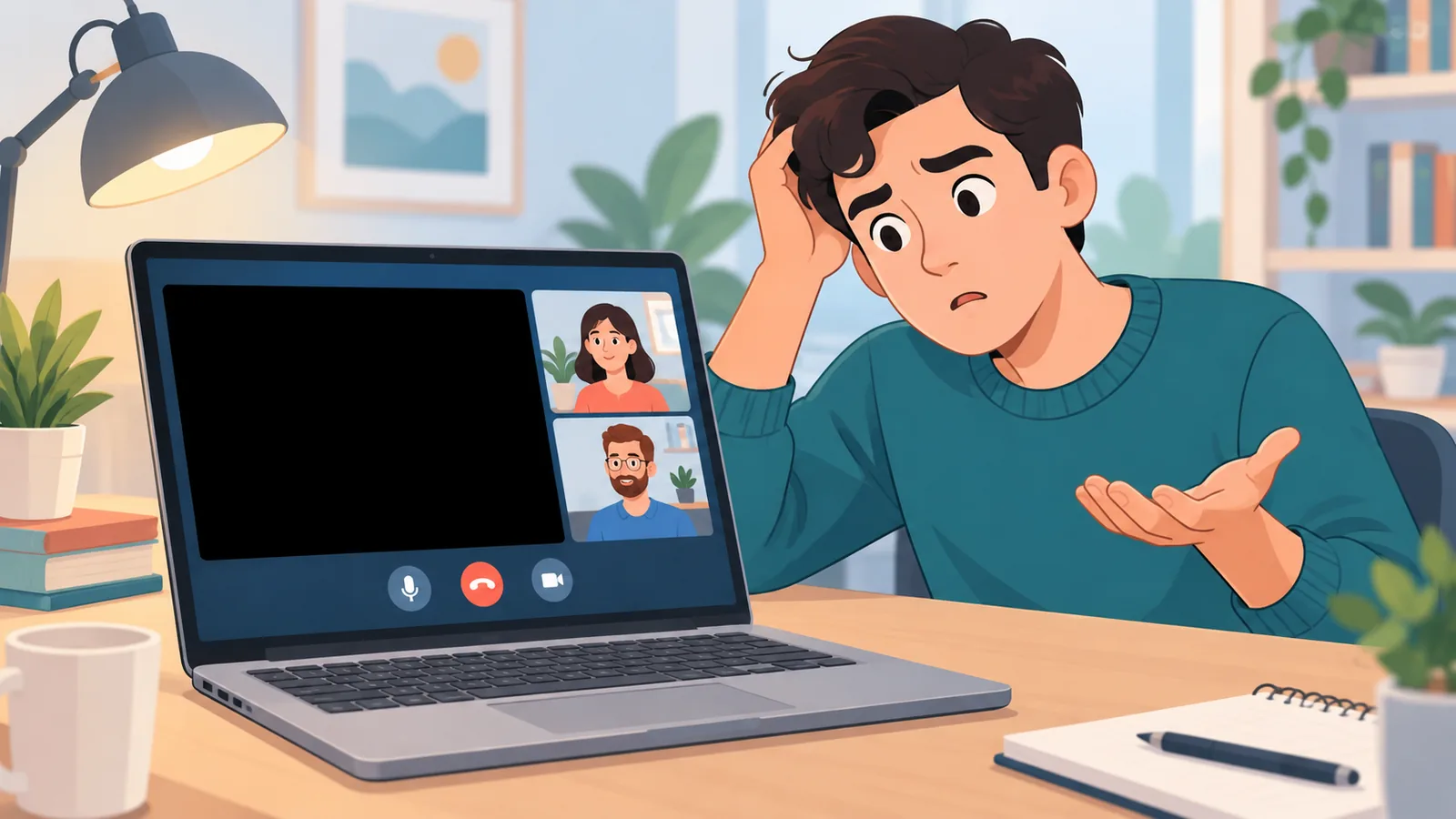
Anda dan teman sudah janjian nonton film malam ini, lalu Anda mencoba membagikan layar dan yang muncul malah kotak hitam. Tenang, itu bukan salah Anda. Share layar biasa memang tidak bisa diandalkan untuk Disney+, dan fitur resmi untuk nonton bareng adalah SharePlay.
Di artikel ini kita bahas apa yang terjadi di Discord, bagaimana SharePlay bekerja, syarat perangkat dan paketnya, sampai aturan akun yang sering terlewat.
- Bisakah Film Disney+ Dibagikan Lewat Share Layar?
- Kenapa Layar Jadi Hitam Saat Share Layar di Discord?
- SharePlay, Cara Resmi Nonton Bareng Disney+
- Perangkat dan Paket Langganan yang Didukung SharePlay
- Langkah Memulai dan Bergabung ke Sesi SharePlay
- Batas Peserta, Stream, dan Beda Wilayah
- Perbedaan SharePlay dengan AirPlay dan Chromecast ke TV
- Aturan Household: Boleh Patungan Akun?
- Perbandingan Cara Nonton Bareng
- Pertanyaan yang Sering Diajukan
- Langkah Praktis yang Bisa Dilakukan Hari Ini
- SharePlay tidak mendukung Mac; perangkat yang tercantum adalah iPhone, iPad, dan Apple TV.
- Satu sesi bisa diikuti hingga 32 peserta.
- Setiap peserta perlu langganan Disney+ yang aktif.
- Syarat paket berbeda per negara, jadi cek halaman bantuan Disney+ untuk wilayah Anda.
Bisakah Film Disney+ Dibagikan Lewat Share Layar?
Bisa dicoba, tetapi hasilnya tidak terjamin karena gambar film sering tidak tampil di layar teman. Share layar biasa pada dasarnya hanya menyiarkan tangkapan layar Anda, sedangkan SharePlay adalah fitur resmi yang menyinkronkan pemutaran.
Kalau Anda mencari caranya di internet, hasil teratas dipenuhi panduan Discord. Sebagian di antaranya sekaligus mempromosikan alat unduhan milik mereka sendiri, jadi baca dengan hati-hati. [1] [2]

Kenapa Layar Jadi Hitam Saat Share Layar di Discord?
Layar hitam adalah masalah yang diakui bahkan oleh panduan-panduan teratas itu sendiri. Artinya, Anda bukan satu-satunya yang mengalaminya. [1] [2]
Jadi, jangan berharap share layar akan selalu menampilkan film dengan benar. Kalau teman Anda hanya melihat kotak hitam, itu gejala yang memang sering dilaporkan.
Apakah ada solusi resmi dari Disney+?
Dari sumber yang kami periksa, solusi resmi dari Disney untuk masalah ini belum terkonfirmasi. Saran seperti mengubah pengaturan akselerasi perangkat keras atau memakai pengunduh komersial bukan solusi resmi Disney, sehingga tidak kami rekomendasikan.
SharePlay, Cara Resmi Nonton Bareng Disney+
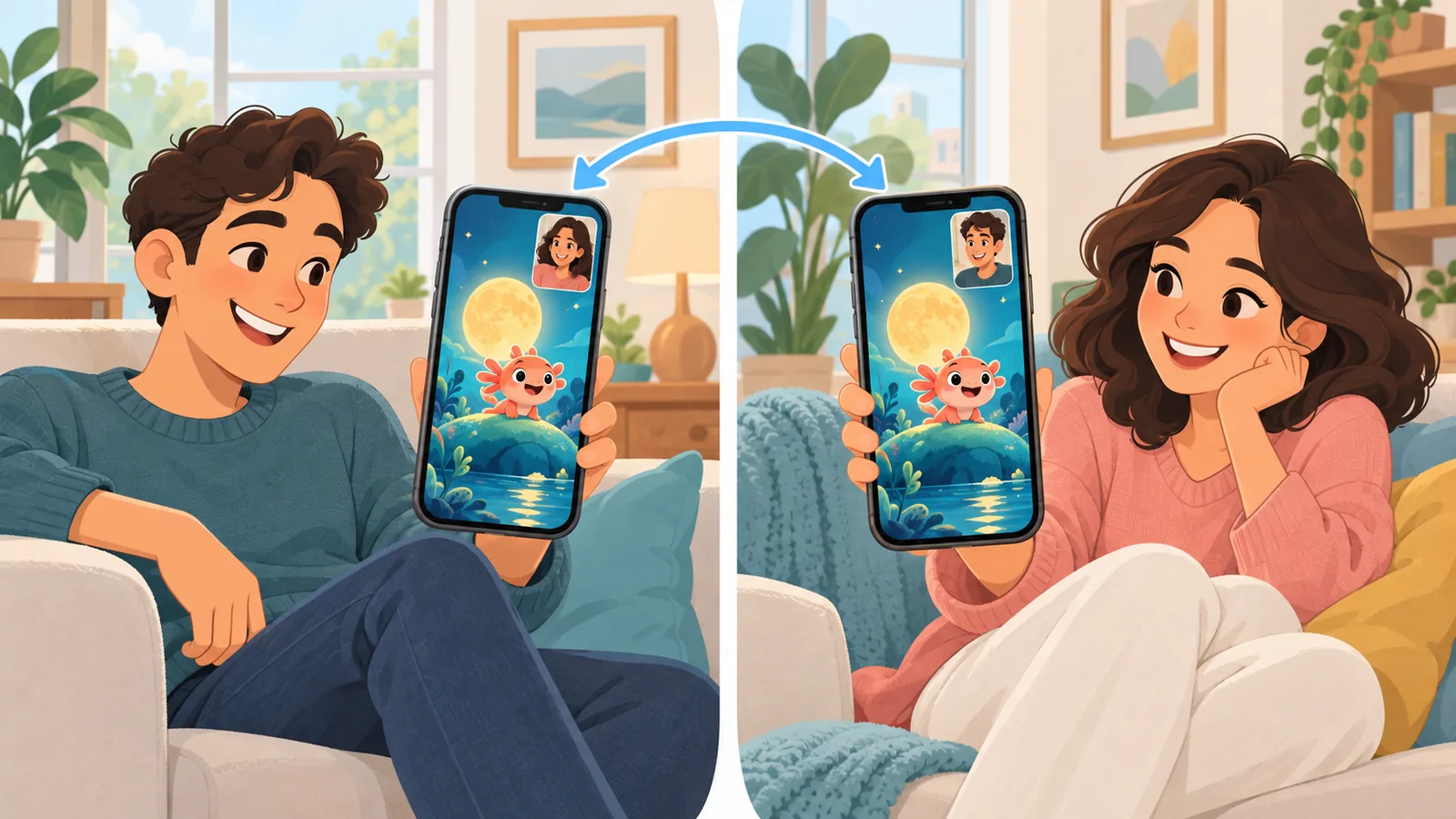
SharePlay adalah fitur Disney+ yang menyinkronkan pemutaran film saat Anda dan teman sedang dalam panggilan FaceTime. [3]
Cara kerjanya berbeda dari share layar. Setiap peserta memutar film di perangkatnya sendiri, bukan menonton hasil tangkapan layar orang lain. Itu sebabnya fitur ini dirancang untuk nonton bareng yang sinkron.
Perangkat dan Paket Langganan yang Didukung SharePlay
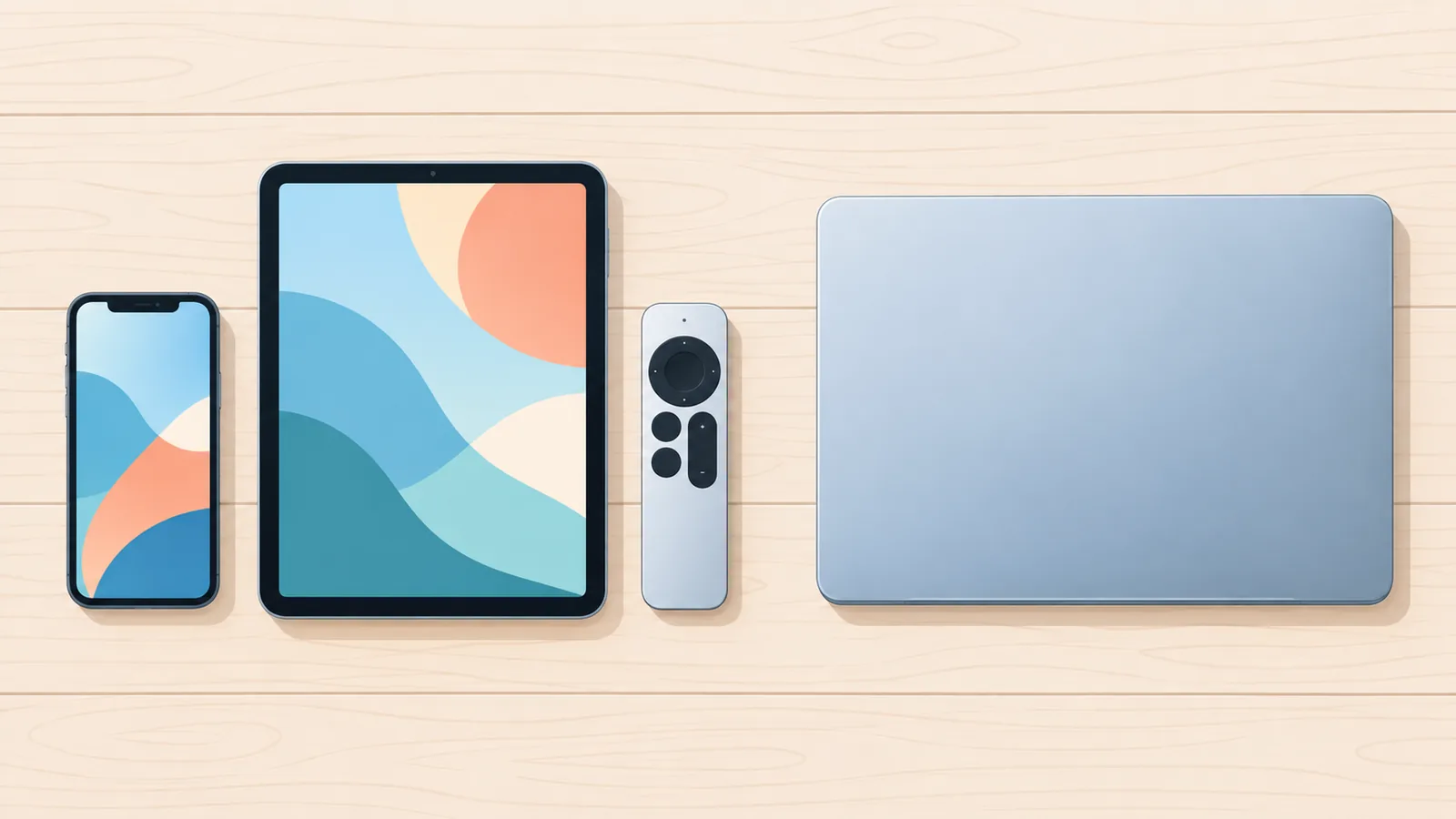
Yang tercantum didukung adalah iPhone, iPad, dan Apple TV, sedangkan Mac tidak didukung. [3]
Soal paket, informasinya berbeda-beda. Halaman bantuan versi AS menyebut Disney+ Premium dan bundel tertentu, sementara halaman Inggris tahun 2024 menyebut paket Standard atau Premium. Jadi syaratnya bisa berubah menurut negara dan tanggal pembaruan halaman. [3] [4]
Satu hal yang pasti: setiap peserta harus punya langganan Disney+ yang aktif. Untuk paket yang berlaku di wilayah Anda, cek halaman bantuan Disney+ untuk Indonesia.
Pakai Android atau Windows, bagaimana?
Android dan Windows tidak tercantum dalam daftar perangkat yang didukung SharePlay pada sumber yang kami periksa. Kalau Anda tidak memakai perangkat Apple, lihat tabel perbandingan di bagian bawah untuk pilihan lain.
Langkah Memulai dan Bergabung ke Sesi SharePlay
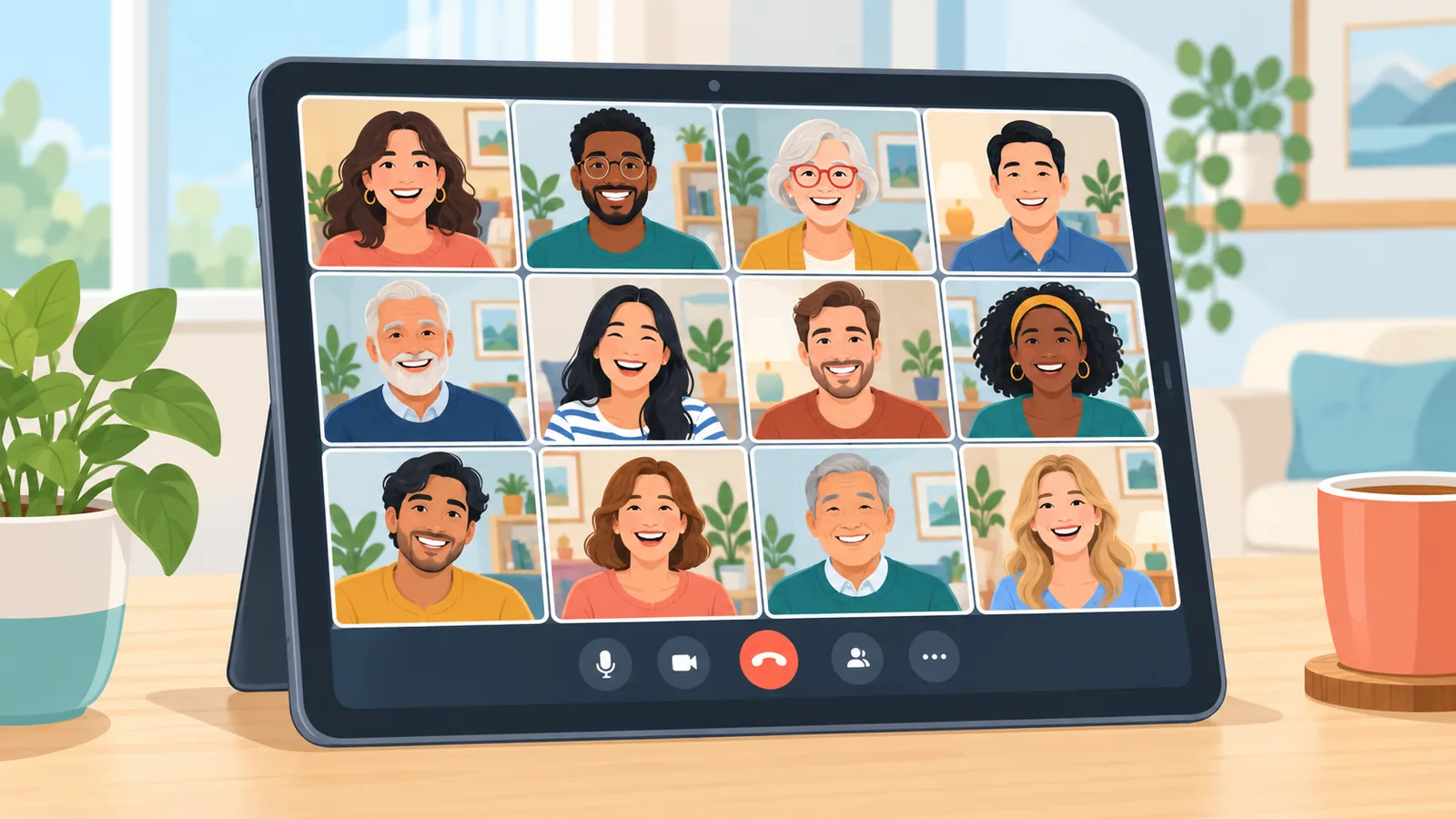
Mulailah dari panggilan FaceTime di iPhone atau iPad. [3]
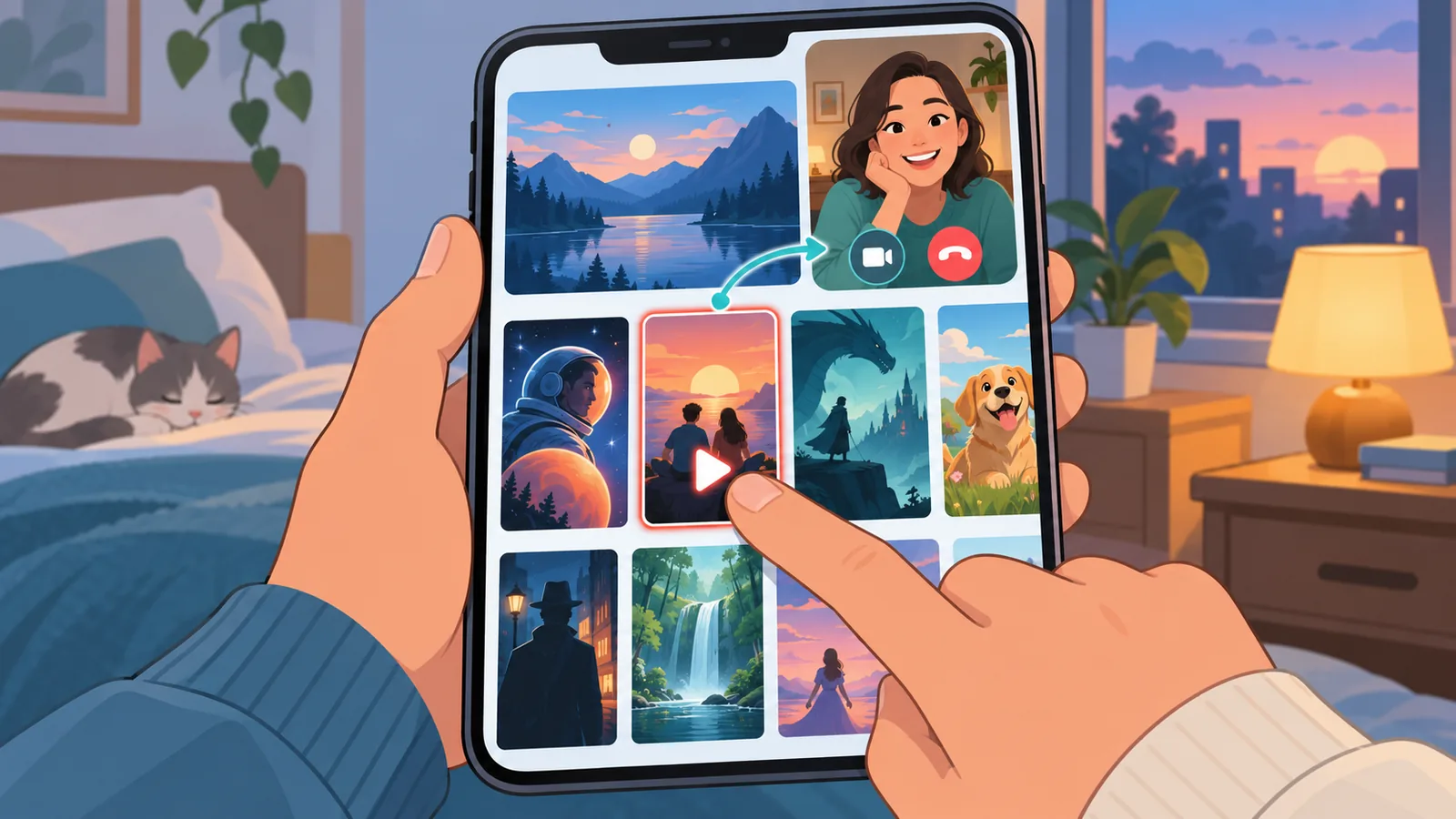
- Mulai atau masuk ke panggilan FaceTime bersama teman.
- Buka aplikasi Disney+ di iPhone atau iPad Anda.
- Pilih film dan putar.
- Ketuk SharePlay saat pemberitahuan muncul.
- Teman Anda menerima ajakan lalu bergabung ke sesi.
Catatan: tampilan tombol dan pemberitahuan bisa sedikit berbeda tergantung versi aplikasi, jadi ikuti petunjuk yang tampil di layar Anda.
🛒 Produk Rekomendasi
Batas Peserta, Stream, dan Beda Wilayah
Satu sesi SharePlay bisa diikuti hingga 32 orang. [3]
Apakah profil yang sama membatasi?
Ya. Kalau beberapa peserta memakai profil akun yang sama, berlaku batas 4 stream bersamaan pada akun Disney+. [3]
Bisa nonton bareng teman di negara lain?
Bisa. Peserta dari negara atau wilayah berbeda boleh memulai atau bergabung ke sesi. Hanya saja, katalog tiap wilayah dan batas usia bisa membuat film tertentu tidak bisa diputar di salah satu pihak. [3]
Perbedaan SharePlay dengan AirPlay dan Chromecast ke TV
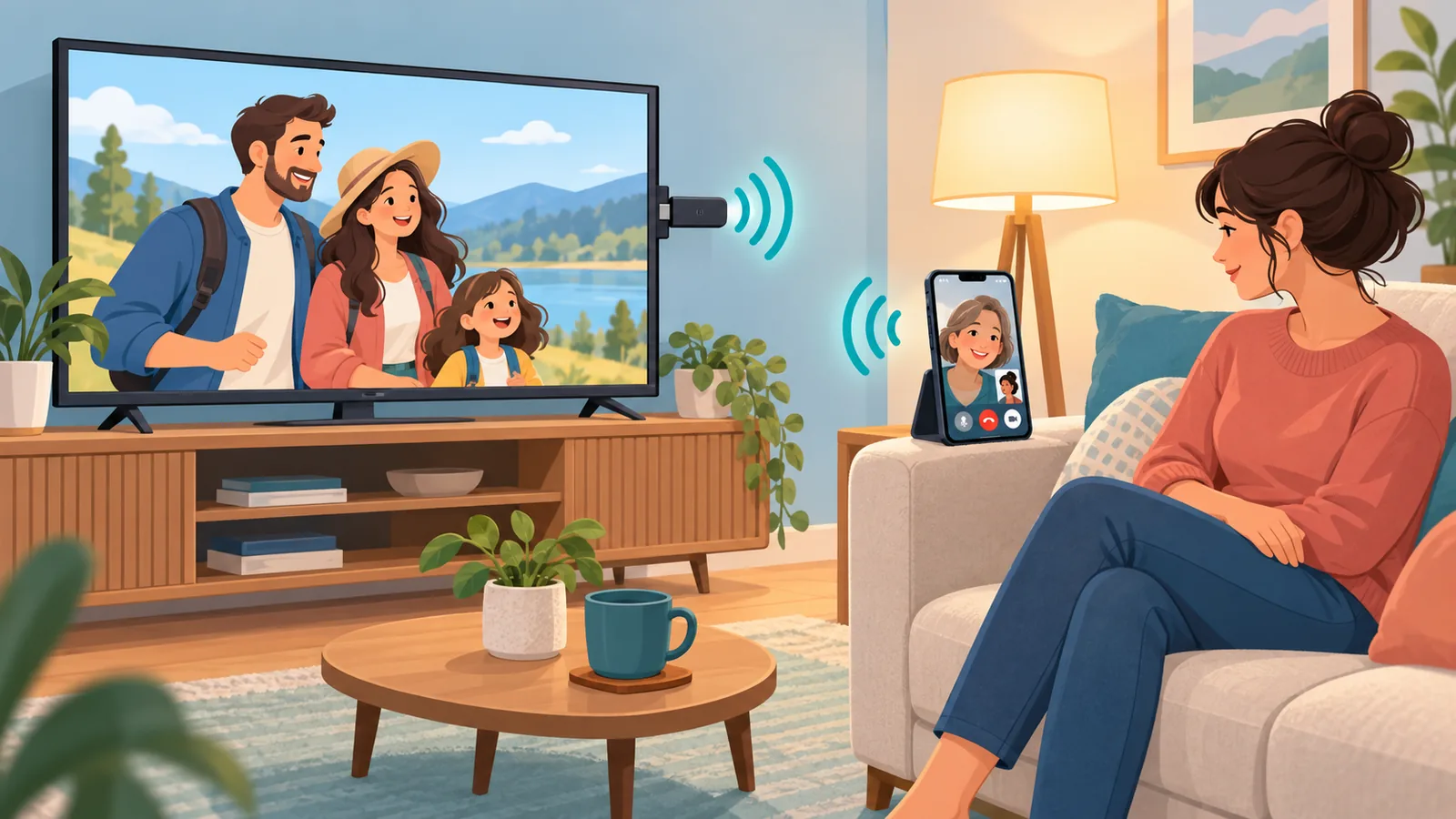
AirPlay dan Chromecast hanya mengirim tayangan dari ponsel ke TV, bukan menyinkronkan pemutaran dengan orang lain. [5]
Bayangkan Anda ingin menonton di TV ruang tamu sambil tetap FaceTime-an dengan teman. Itu dua kebutuhan yang berbeda, dengan dua fitur yang berbeda pula: SharePlay untuk nonton bareng, AirPlay atau Chromecast untuk layar yang lebih besar.
Aturan Household: Boleh Patungan Akun?
Tidak. Langganan Disney+ tidak bisa dibagikan di luar Household. [6]
Orang di luar Household diarahkan memakai akun sendiri, atau Extra Member bila tersedia. Jadi untuk nonton bareng, cara paling aman adalah mengajak teman berlangganan sendiri, bukan meminjam kata sandi.
Perbandingan Cara Nonton Bareng
Ketiganya punya tujuan berbeda, dan hanya SharePlay yang dibuat untuk nonton bareng secara sinkron.
| Aspek | Share layar Discord | SharePlay | AirPlay/Chromecast |
|---|---|---|---|
| Tujuan | Menyiarkan layar ke teman | Nonton bareng saat FaceTime | Mengirim tayangan ke TV |
| Sinkronisasi pemutaran | Tidak dirancang untuk itu | Ya, tersinkron | Tidak, hanya ke TV |
| Dukungan resmi Disney+ | Tidak ada solusi resmi terkonfirmasi | Resmi (iPhone, iPad, Apple TV) | Resmi, untuk ke TV |
| Risiko atau batasan | Layar hitam diakui panduan teratas | Mac tidak didukung; syarat paket berbeda per negara | Tidak untuk nonton bareng jarak jauh |
Pertanyaan yang Sering Diajukan
Apakah Mac didukung SharePlay? Tidak. Perangkat yang tercantum adalah iPhone, iPad, dan Apple TV. [3]

Apakah setiap peserta perlu langganan sendiri? Ya, tiap peserta memerlukan langganan Disney+ yang aktif. [3]
Maksimal berapa peserta? Hingga 32 orang per sesi. [3]
Bisa lintas negara? Bisa, tetapi katalog wilayah dan batas usia dapat membuat film tak bisa diputar. [3]

Apakah AirPlay sama dengan SharePlay? Bukan. AirPlay mengirim tayangan ke TV, sedangkan SharePlay menyinkronkan pemutaran dengan teman. [5]
Langkah Praktis yang Bisa Dilakukan Hari Ini
Buka halaman bantuan SharePlay Disney+ untuk wilayah Anda, pastikan paket Anda memenuhi syarat, lalu ajak satu teman untuk uji coba satu sesi singkat. Dengan begitu Anda tahu fiturnya berjalan sebelum hari nonton bareng yang sebenarnya.
Referensi
- TunePat: How to Stream Disney Plus on Discord to Watch Together
- DispCam: How to Stream Disney Plus on Discord? (2026 Guide)
- Disney+ Help Center: SharePlay on Disney+
- Disney+ Help Centre: SharePlay on Disney+ (2024)
- Disney+ Help Centre: Using AirPlay or casting Disney+ to your TV
- Disney+ Help Centre: Sharing your Disney+ subscription
Ingin lebih banyak perbandingan dan panduan belanja?