⚠️ Halaman ini menghubungkan Anda dengan mitra dan pasar afiliasi Atovia. Kami mungkin menerima komisi dari mitra afiliasi untuk aktivitas yang dilakukan melalui tautan ini. Penawaran diskon dapat berubah sewaktu-waktu sesuai kebijakan! Yakinlah, tidak ada biaya tambahan untuk Anda! Kami harap ini menghemat waktu Anda dalam menemukan item yang tepat!
- Apa Itu Channel Movie Night di Discord dan Kenapa Layak Dibuat?
- Persiapan Sebelum Mulai: Akun, Aplikasi, dan Koneksi
- Cara Membuat Server Discord Khusus Nonton Bareng
- Cara Membuat Channel Teks untuk Ngobrol dan Voting Film
- Cara Membuat Channel Suara untuk Ruang Nonton
- Mengatur Peran dan Izin agar Channel Tetap Rapi
- Cara Berbagi Layar dengan Go Live untuk Nonton Bareng
- Cara Mengatur Kualitas Video dan Suara agar Tidak Patah-patah
- Menjadwalkan Movie Night dengan Fitur Event
- Tips Menjalankan Movie Night yang Seru dan Tertib
- Masalah Umum dan Cara Mengatasinya
- Pertanyaan yang Sering Diajukan (FAQ)
- Kesimpulan dan Langkah Berikutnya
Teman-temanmu tersebar di kota yang berbeda, tapi kamu ingin tetap bisa nonton film yang sama di malam Minggu? Discord bisa jadi bioskop mini gratis, asal channel dan izinnya disiapkan dengan benar. Panduan ini membahas langkahnya dari awal sampai acara pertama berjalan.
Apa Itu Channel Movie Night di Discord dan Kenapa Layak Dibuat?
Channel movie night adalah kombinasi channel teks dan channel suara yang dipakai khusus untuk nonton bareng. Channel teks dipakai untuk pengumuman dan voting film, sedangkan channel suara menjadi ruang tempat film dibagikan lewat berbagi layar.
Dengan pengaturan yang rapi, semua anggota tahu kapan acara dimulai, film apa yang ditonton, dan siapa yang boleh mengatur layar. Kamu tidak perlu lagi mengirim tautan panggilan berulang-ulang di grup chat.
Apa bedanya dengan nonton sendiri lewat panggilan biasa?
Panggilan biasa biasanya bercampur dengan obrolan lain dan tidak punya jadwal tetap. Channel khusus memberi tempat yang konsisten, lengkap dengan aturan, peran, dan riwayat usulan film yang mudah dicari kembali.
Persiapan Sebelum Mulai: Akun, Aplikasi, dan Koneksi
Sebelum membuat apa pun, pastikan empat hal ini sudah siap. Persiapan singkat mencegah acara tertunda di menit-menit awal.
- Akun Discord yang sudah terverifikasi dan bisa masuk dengan lancar.
- Aplikasi desktop Discord, karena berbagi layar biasanya lebih stabil di sana.
- Koneksi internet yang cukup untuk mengunggah video sambil tetap terhubung ke suara.
- Layanan streaming atau pemutar film yang akan dipakai.
Tampilan menu bisa sedikit berbeda antara versi desktop dan ponsel, dan fitur bisa berubah seiring pembaruan. Bila ada langkah yang tidak cocok dengan layarmu, cek pusat bantuan resmi Discord.
Cara Membuat Server Discord Khusus Nonton Bareng
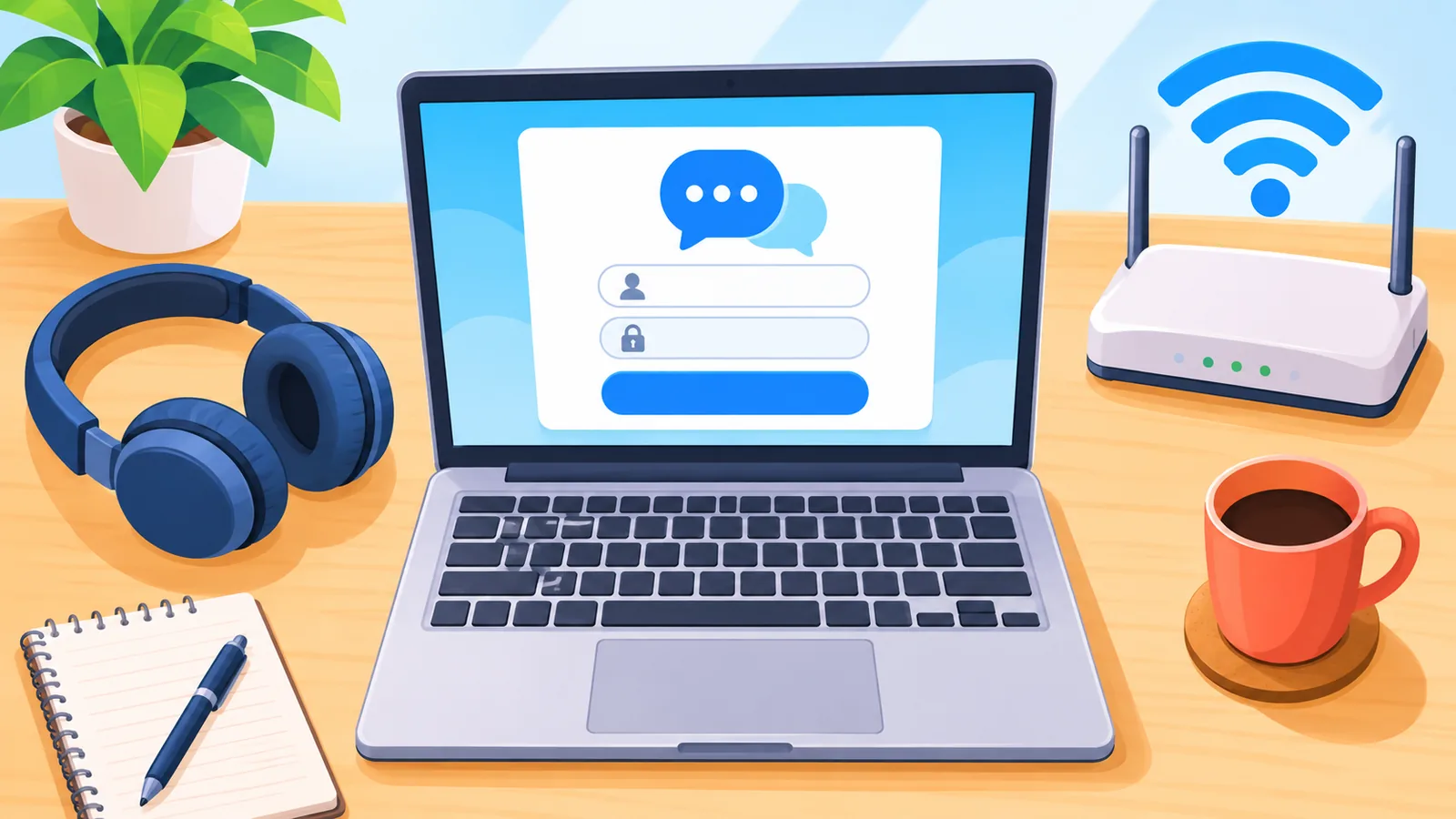
Server dibuat dari tanda tambah di bagian kiri aplikasi, dan prosesnya hanya butuh sekitar satu menit. Berikut langkahnya.
- Klik tanda tambah di daftar server sebelah kiri.
- Pilih Buat Milik Sendiri.
- Pilih Untuk Saya dan Teman-Teman.
- Isi nama server, lalu unggah ikon bila perlu.
- Klik Buat.
Nama server apa yang enak dibaca anggota?
Pilih nama pendek yang langsung menjelaskan tujuan, misalnya Nobar Malam Minggu atau Bioskop Kita. Nama yang singkat juga tidak terpotong di daftar server.
Poin Penting
- Pakai aplikasi desktop agar berbagi layar lebih stabil.
- Beri nama server yang pendek dan mudah diingat.
- Mulai dengan 3 sampai 5 anggota untuk uji coba pertama.
- Pemilik server otomatis memegang hak admin penuh, jadi jaga akunnya dengan baik.
Cara Membuat Channel Teks untuk Ngobrol dan Voting Film
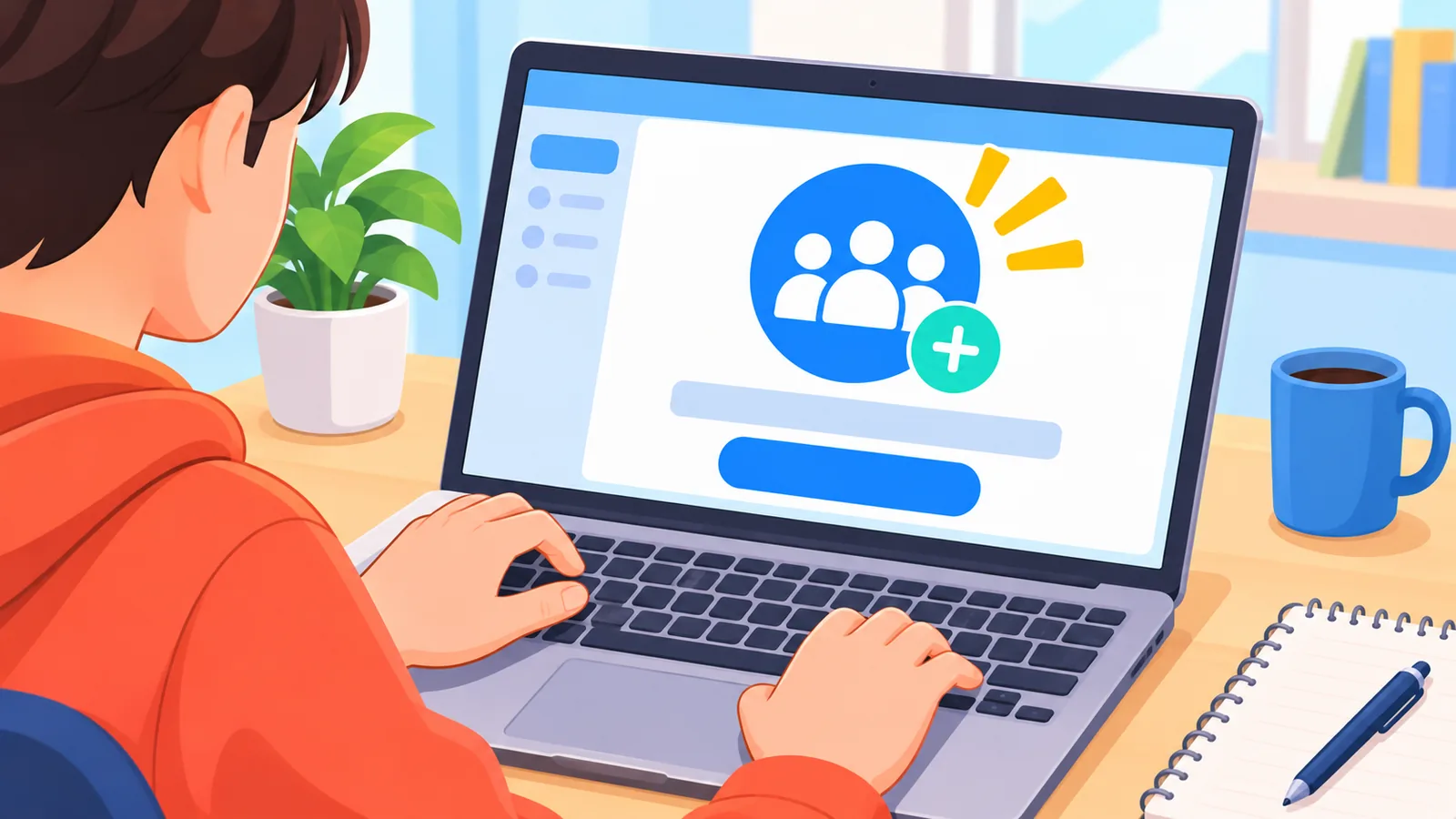
Buat minimal tiga channel teks: pengumuman, usulan film, dan obrolan. Pemisahan ini menjaga agar jadwal penting tidak tenggelam oleh candaan.
- Klik tanda tambah di samping nama kategori, atau buat kategori baru bernama Movie Night.
- Pilih jenis Teks, lalu beri nama channel.
- Gunakan huruf kecil dan tanda hubung, misalnya usulan-film.
- Ulangi untuk pengumuman dan obrolan.
Contohnya, di channel usulan-film setiap anggota menulis satu judul, lalu anggota lain memberi suara dengan reaksi emoji. Film dengan reaksi terbanyak jadi pilihan minggu itu.
Cara Membuat Channel Suara untuk Ruang Nonton
Channel suara adalah ruang tempat film dibagikan, jadi buat satu dengan nama yang jelas seperti Ruang Nonton. Pilih jenis Suara saat menambah channel baru di kategori yang sama.
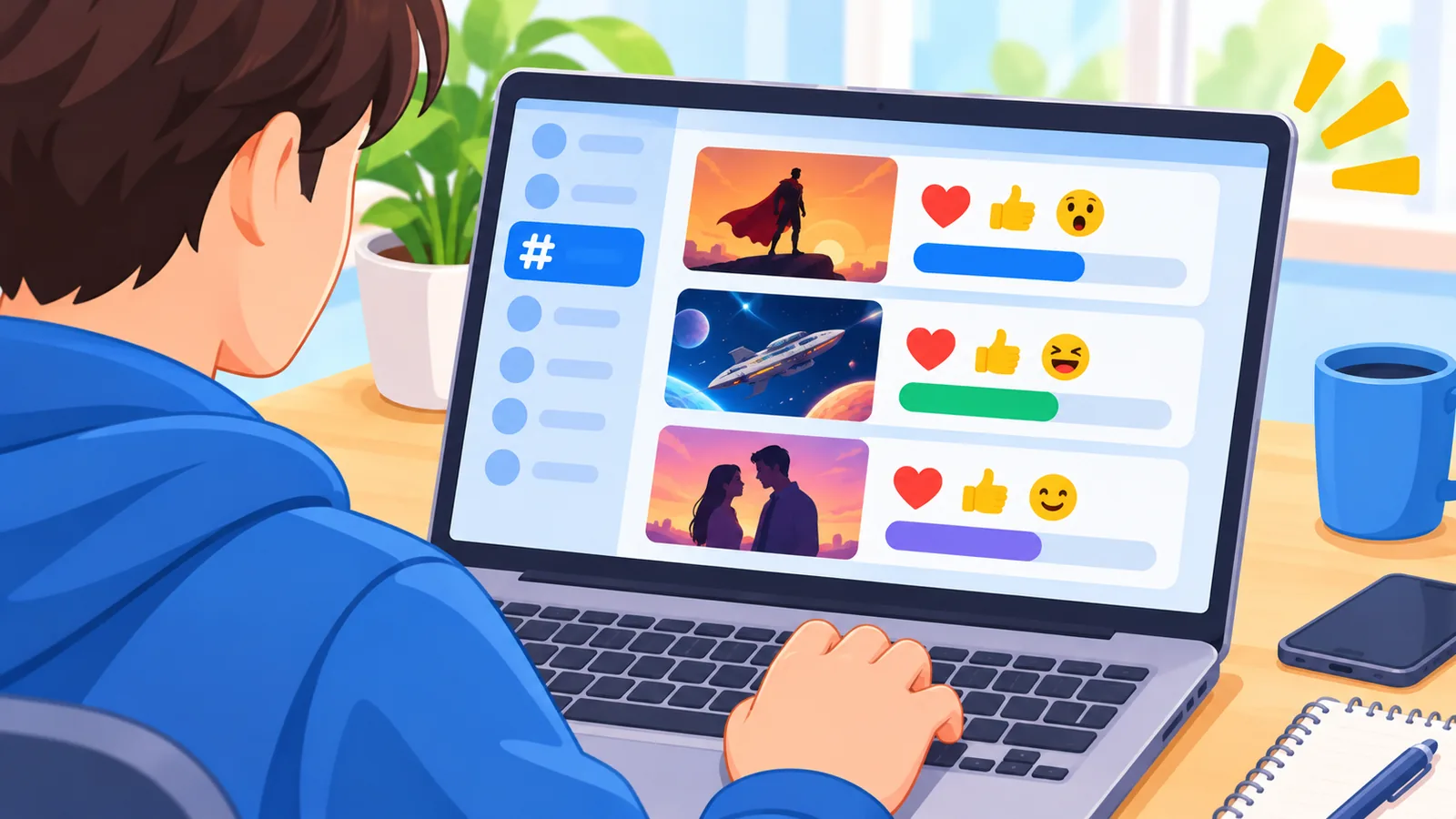
Kamu bisa menetapkan batas pengguna agar ruang tidak terlalu penuh. Batas ini juga berguna bila koneksi pembagi layar terbatas.
Perlu satu atau beberapa ruang suara?
Satu ruang cukup untuk kelompok kecil. Jika komunitasmu besar, siapkan dua ruang, misalnya satu untuk film umum dan satu untuk genre tertentu, supaya tiap acara tetap fokus.
Mengatur Peran dan Izin agar Channel Tetap Rapi
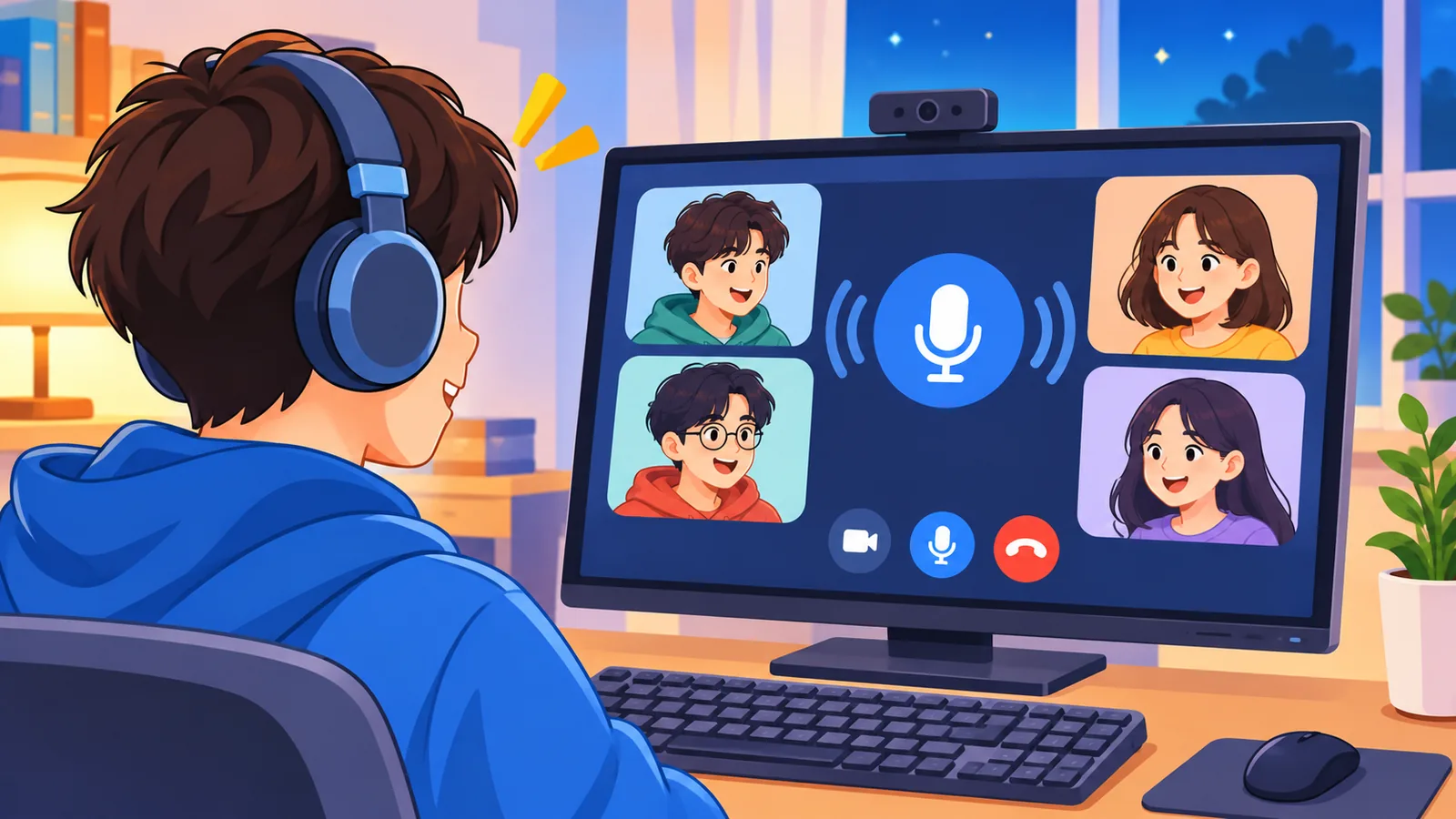
Peran menentukan siapa yang boleh mengelola channel, berbagi layar, dan mengirim pesan. Buka Pengaturan Server, lalu menu Peran, untuk membuatnya.
| Peran | Kelola Channel | Berbagi Layar | Kirim Pesan |
|---|---|---|---|
| Admin | Ya | Ya | Ya |
| Moderator | Terbatas | Ya | Ya |
| Penonton | Tidak | Tidak | Ya |
Batasi izin berbagi layar hanya untuk admin dan moderator. Dengan begitu tidak ada yang tiba-tiba menimpa layar film di tengah cerita.
Cara Berbagi Layar dengan Go Live untuk Nonton Bareng
Masuk ke channel suara, lalu klik tombol berbagi layar untuk mulai menyiarkan filmmu. Pilih jendela aplikasi atau seluruh layar, atur kualitas, lalu mulai siaran.
🛒 Produk Rekomendasi
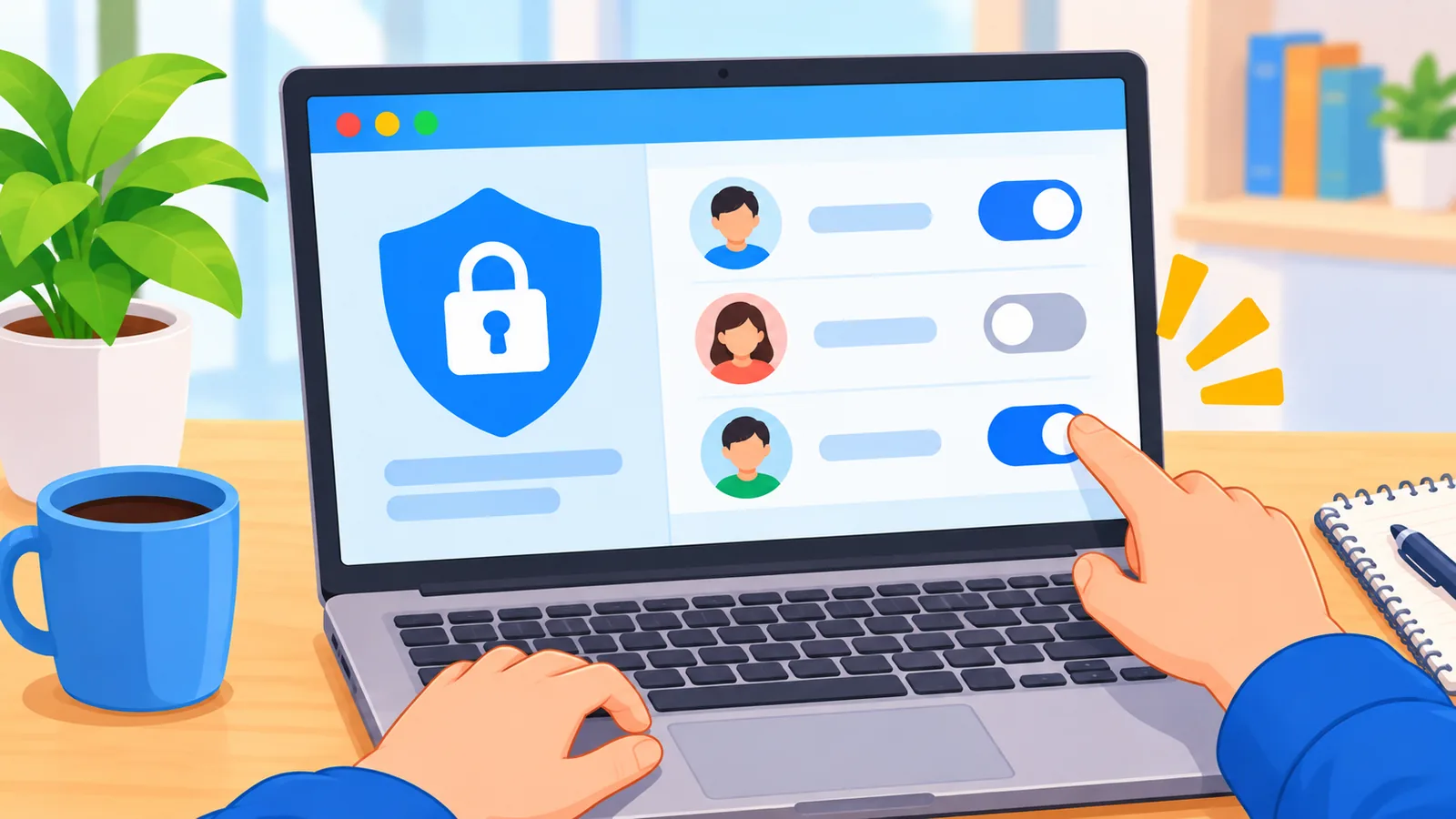
- Masuk ke channel suara Ruang Nonton.
- Klik ikon berbagi layar di panel suara.
- Pilih jendela peramban atau pemutar film, atau seluruh layar.
- Atur resolusi dan frame rate yang tersedia.
- Pastikan opsi berbagi suara aplikasi aktif, lalu klik Go Live.
Kenapa layar kadang hitam saat memutar film?
Penyebab yang sering muncul adalah pengaturan akselerasi perangkat keras pada peramban. Sebagian layanan streaming juga bisa membatasi tangkapan layar, jadi hasilnya berbeda untuk tiap layanan dan perlu diuji sebelum acara.
Cara Mengatur Kualitas Video dan Suara agar Tidak Patah-patah
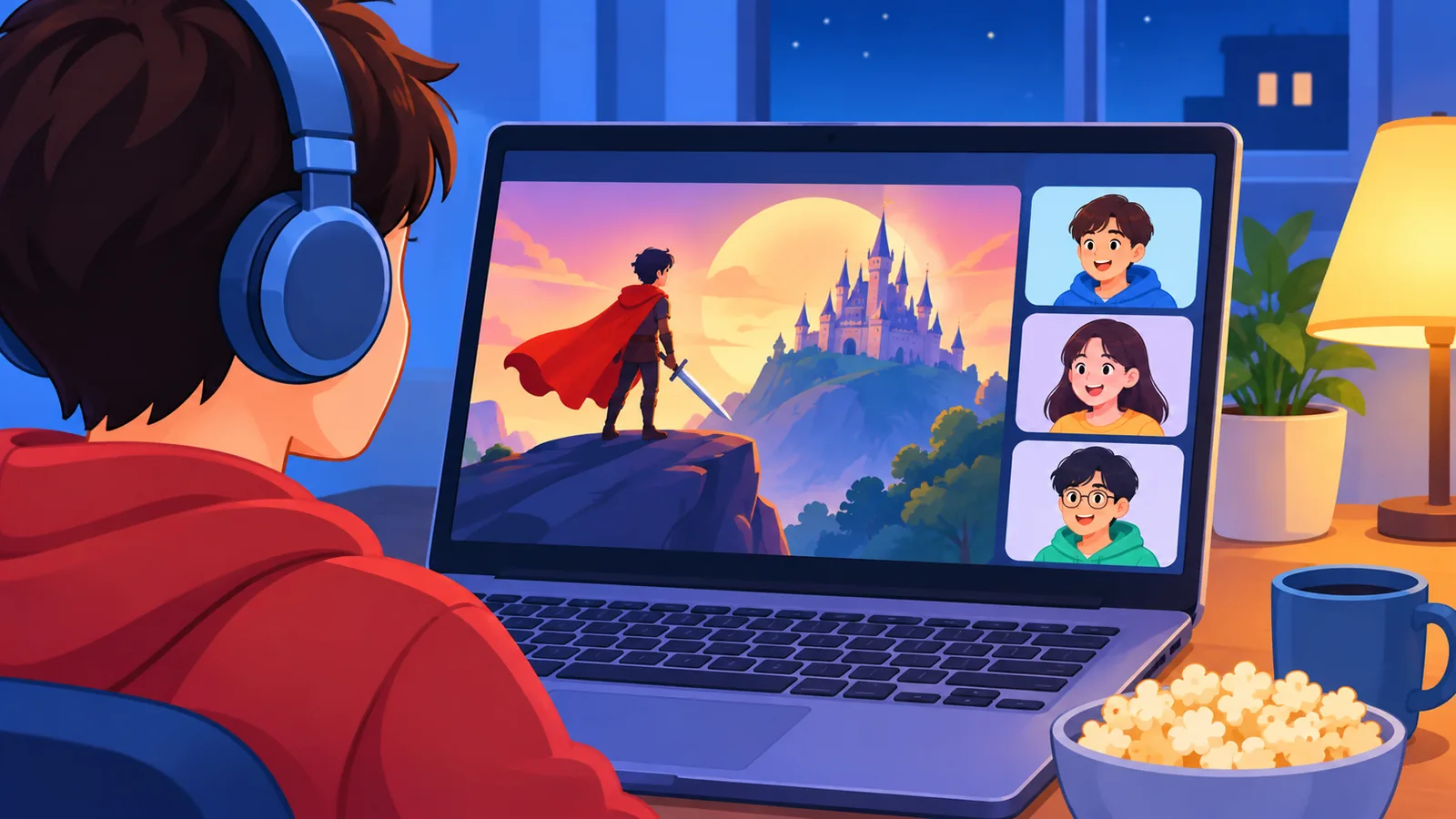
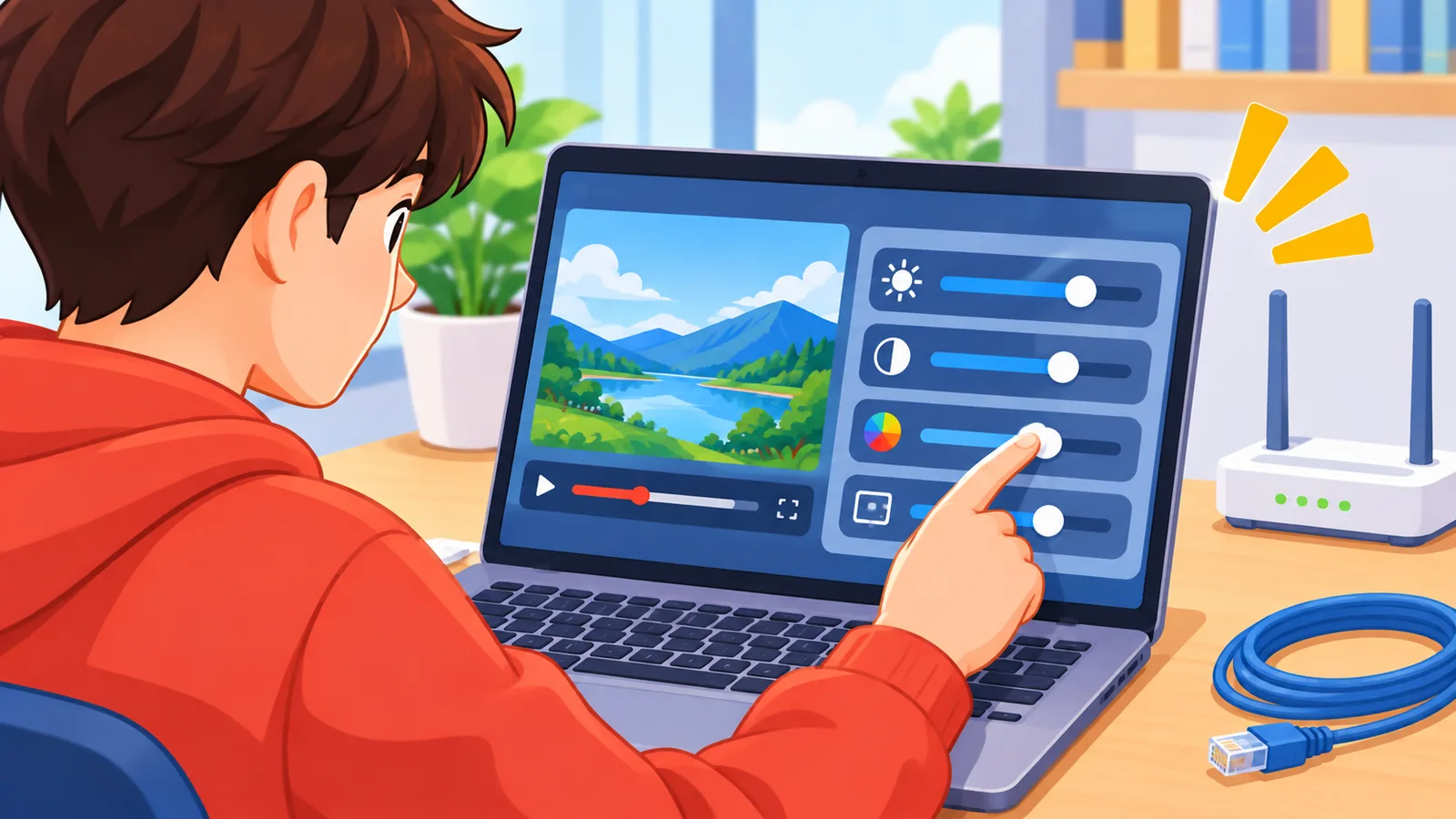
Turunkan resolusi lebih dulu bila video terasa patah-patah. Gambar yang sedikit lebih rendah tetap nyaman ditonton, asal suaranya lancar.
- Aktifkan berbagi suara aplikasi supaya suara film ikut terkirim.
- Minta penonton mematikan mikrofon selama film berjalan.
- Tutup aplikasi berat lain di komputer pembagi layar.
- Gunakan kabel jaringan bila memungkinkan.
| Kondisi Koneksi | Saran Pengaturan |
|---|---|
| Lambat | Resolusi rendah, frame rate rendah, tutup semua aplikasi lain |
| Sedang | Resolusi menengah, frame rate standar |
| Cepat | Resolusi lebih tinggi sesuai pilihan yang tersedia di akunmu |
Pilihan resolusi dan frame rate bisa berbeda antar akun, jadi lihat opsi yang muncul di layarmu atau cek pusat bantuan Discord.
Menjadwalkan Movie Night dengan Fitur Event
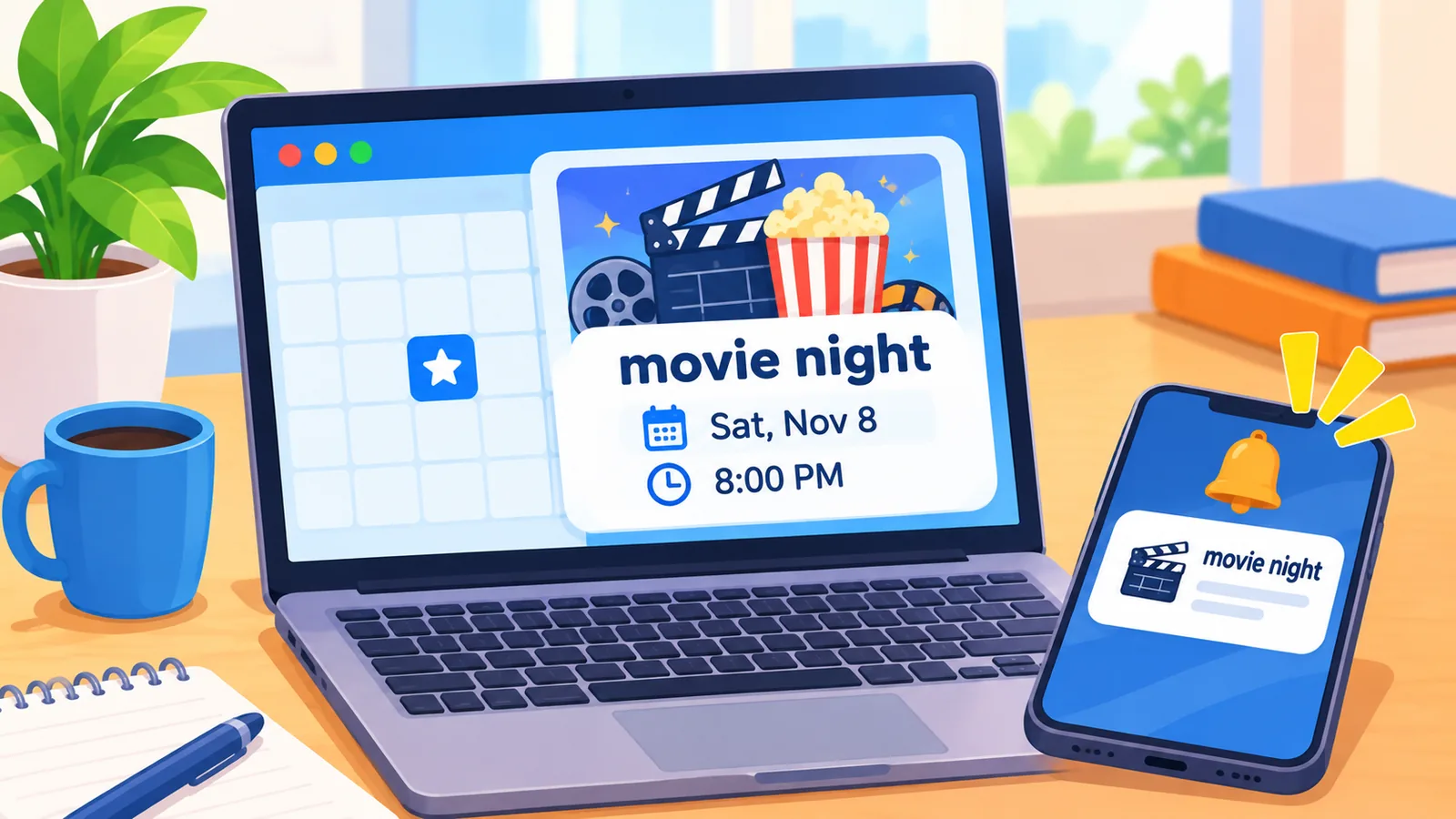
Fitur Event membuat jadwal nobar terlihat jelas oleh semua anggota. Anggota yang tertarik bisa menandai minat dan mendapat pengingat.
- Buka menu server di pojok kiri atas.
- Pilih Buat Event.
- Tentukan lokasi: pilih channel suara Ruang Nonton.
- Isi judul, tanggal, jam, dan deskripsi singkat.
- Simpan, lalu bagikan ke channel pengumuman.
Contoh judul yang jelas adalah Movie Night Sabtu Malam, lengkap dengan judul film dan jam mulai di deskripsi.
Tips Menjalankan Movie Night yang Seru dan Tertib
Kunci acara yang lancar adalah persiapan sederhana dan aturan yang disepakati bersama. Beberapa kebiasaan berikut sangat membantu.
- Adakan voting film seminggu sebelumnya.
- Mulai tepat waktu dan uji layar 10 menit lebih awal.
- Sepakati aturan soal spoiler di channel obrolan.
- Sisihkan sesi ngobrol setelah film selesai.
Bagaimana cara memilih film yang cocok untuk semua?
Gilir pemilih tiap minggu, lalu beri batas genre atau durasi. Film yang tidak terlalu panjang membuat acara tetap nyaman dan semua orang tidak kelelahan.
Masalah Umum dan Cara Mengatasinya
Hampir semua masalah nobar di Discord punya solusi cepat. Empat yang paling sering muncul ada di bawah ini.
- Layar hitam: matikan akselerasi perangkat keras di peramban, atau coba bagikan seluruh layar dan bukan satu jendela.
- Suara tidak terdengar: pastikan berbagi suara aplikasi aktif dan volume sumber tidak dibisukan.
- Video patah-patah: turunkan resolusi, tutup aplikasi lain, dan periksa koneksi.
- Peserta tidak bisa melihat layar: minta mereka klik siaran di channel suara, lalu perbarui aplikasi Discord.
Pertanyaan yang Sering Diajukan (FAQ)
Apakah gratis?
Membuat server, channel, dan berbagi layar dasar bisa dilakukan tanpa biaya. Kualitas yang lebih tinggi umumnya terkait langganan berbayar, jadi cek rincian terbarunya di pusat bantuan Discord.
Apakah bisa lewat ponsel?
Ponsel bisa dipakai untuk menonton dan mengobrol. Untuk membagikan layar film, aplikasi desktop biasanya lebih andal.

Berapa orang yang bisa menonton sekaligus?
Batasnya bisa berubah dari waktu ke waktu, jadi periksa angka terbaru di pusat bantuan resmi. Kelompok kecil hingga menengah umumnya lebih lancar.
Apakah semua layanan streaming bisa dibagikan?
Tidak selalu. Sebagian layanan bisa membatasi tangkapan layar, jadi uji dulu layanan yang kamu pakai sebelum hari acara.
Kesimpulan dan Langkah Berikutnya
Channel movie night terdiri dari server yang rapi, channel teks untuk voting, ruang suara untuk menonton, dan peran yang membatasi siapa yang boleh berbagi layar. Fitur Event menyempurnakannya dengan jadwal dan pengingat.
Mulai hari ini: buat satu server dan satu channel suara, lalu undang dua teman untuk uji coba berbagi layar.
Referensi
- Pusat Bantuan Discord (support.discord.com): panduan server, peran, berbagi layar, dan Event.
Ingin lebih banyak perbandingan dan panduan belanja?