⚠️ Halaman ini menghubungkan Anda dengan mitra dan pasar afiliasi Atovia. Kami mungkin menerima komisi dari mitra afiliasi untuk aktivitas yang dilakukan melalui tautan ini. Penawaran diskon dapat berubah sewaktu-waktu sesuai kebijakan! Yakinlah, tidak ada biaya tambahan untuk Anda! Kami harap ini menghemat waktu Anda dalam menemukan item yang tepat!
Bisa. Menurut panduan resmi Xbox, iPhone dapat dipakai untuk bermain Xbox Cloud Gaming lewat Safari di Xbox.com/play. Syarat utamanya: iOS 14.4 ke atas, langganan Xbox Game Pass, dan koneksi internet yang memadai. Artikel ini membahas langkah dari awal sampai bisa bermain, pilihan kontrol, perbedaan dengan Remote Play, serta batasan yang perlu kamu ketahui.
- Bisakah Xbox Cloud Gaming Dimainkan di iPhone?
- Apa Saja yang Dibutuhkan Sebelum Mulai
- Langkah Memainkan Xbox Cloud Gaming di iPhone lewat Safari
- Cara Menambahkan Pintasan ke Layar Utama iPhone
- Kontrol Sentuh atau Controller: Mana yang Cocok untukmu?
- Cara Menyambungkan Controller Xbox ke iPhone
- Cara Memastikan Game Favoritmu Bisa Dimainkan di Cloud
- Perbedaan Cloud Gaming dan Remote Play
- Tips Koneksi dan Mengatasi Lag atau Waktu Tunggu Server
- Pertanyaan yang Sering Diajukan
- Langkah resmi yang dijelaskan Xbox untuk iPhone memakai Safari di Xbox.com/play.
- iPhone didukung mulai iOS 14.4 ke atas.
- Xbox Cloud Gaming memerlukan langganan Xbox Game Pass.
- Xbox menyarankan Wi-Fi 5GHz atau data seluler dengan kecepatan 20Mbps ke atas.
- Kontrol sentuh hanya tersedia di sebagian game, dan ketersediaan game berbeda menurut wilayah, paket, dan waktu.
Bisakah Xbox Cloud Gaming Dimainkan di iPhone?
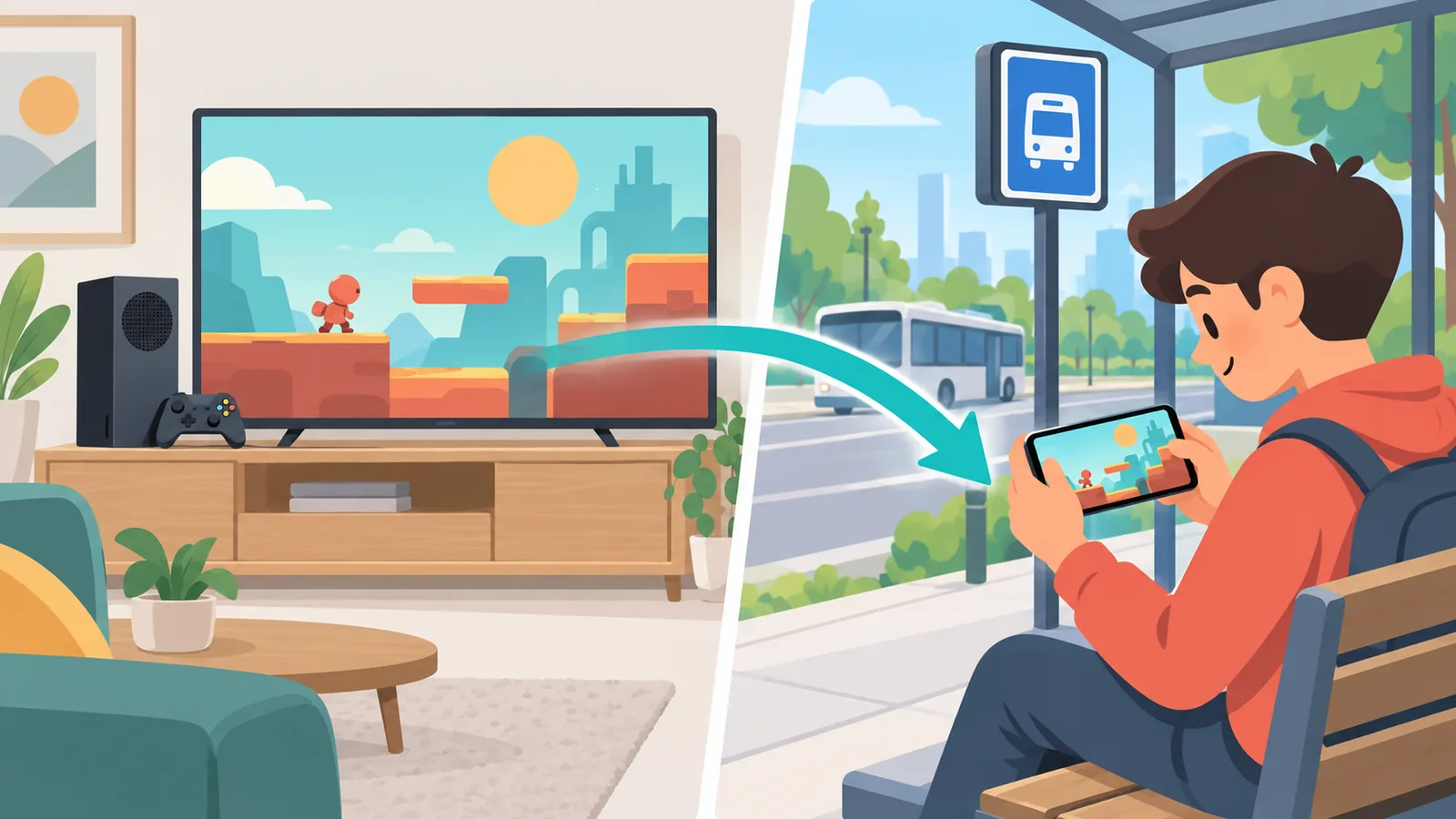
Bisa. Xbox Cloud Gaming menjalankan game di server jarak jauh lalu menstreamingnya ke perangkatmu, sehingga iPhone tidak perlu menjalankan game itu sendiri. Menurut halaman Xbox on Mobile, iPhone termasuk perangkat yang didukung selama memakai iOS 14.4 atau lebih baru [1].
Untuk iPhone, langkah resmi yang dijelaskan Xbox adalah membuka Safari, mengunjungi Xbox.com/play, lalu masuk dengan akun Microsoft [2]. Panduan ini berfokus pada iPhone dan tidak membahas iPad maupun Android.
Apa Saja yang Dibutuhkan Sebelum Mulai
Siapkan empat hal berikut sebelum membuka Safari:
- iPhone dengan iOS 14.4 ke atas. Cek lewat Pengaturan, lalu Umum, lalu Tentang. Tampilan menu bisa sedikit berbeda antarversi iOS dan bahasa sistem.
- Akun Microsoft. Akun ini dipakai untuk masuk di Xbox.com/play [2].
- Langganan Xbox Game Pass. Xbox Cloud Gaming memerlukan langganan ini. Game cloud yang tidak termasuk Game Pass bisa memerlukan pembelian terpisah [1].
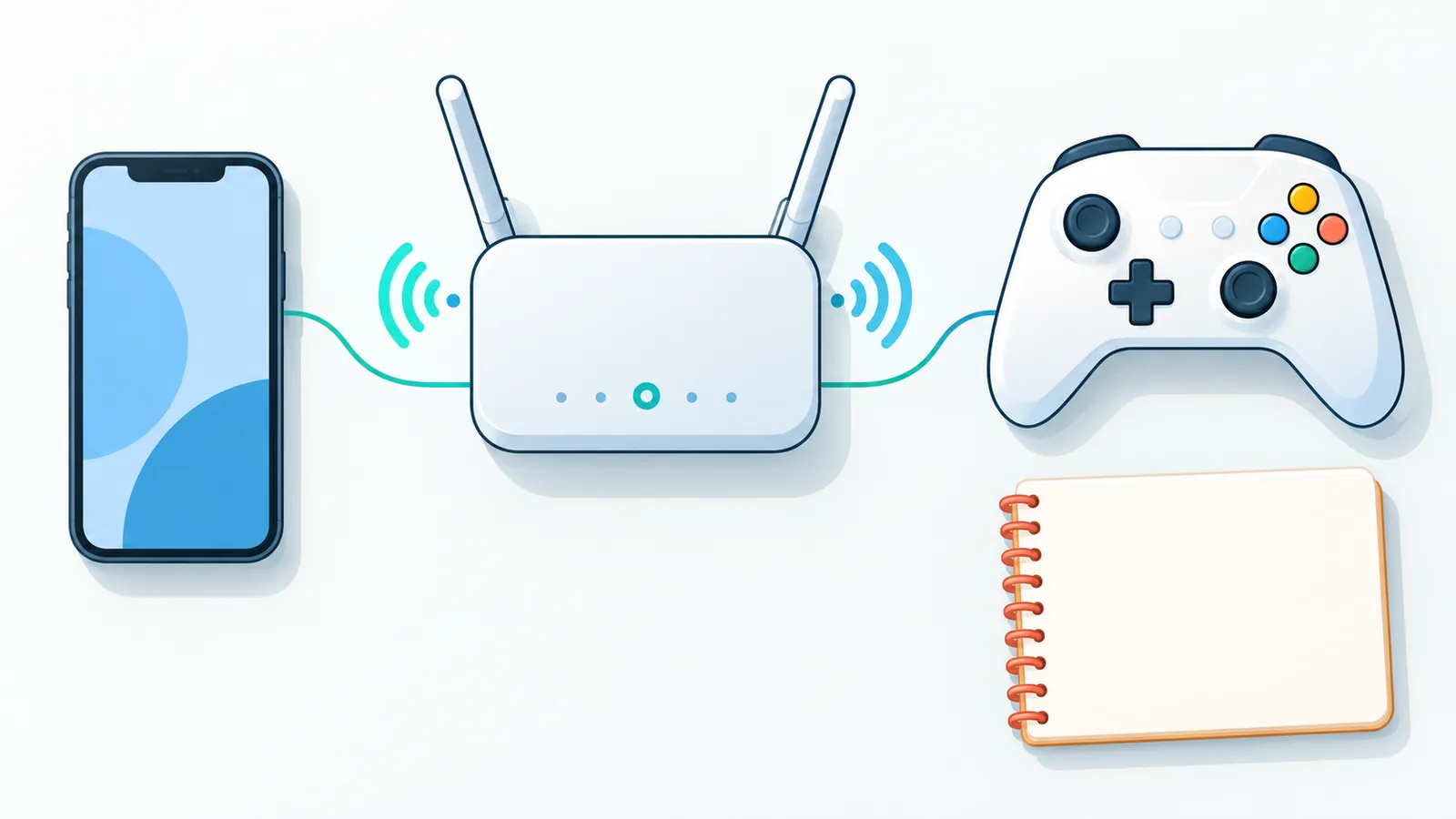
- Koneksi internet yang stabil. Xbox menyarankan Wi-Fi 5GHz atau data seluler dengan kecepatan 20Mbps ke atas [1]. Ini rekomendasi, bukan syarat mutlak.
Karena layanan bisa berubah, cek juga halaman resmi Xbox untuk syarat terbaru sebelum berlangganan.
Langkah Memainkan Xbox Cloud Gaming di iPhone lewat Safari
Berikut urutan singkat berdasarkan alur yang dijelaskan Xbox [2]:
- Pastikan iPhone memakai iOS 14.4 atau lebih baru dan tersambung ke koneksi yang baik.
- Buka Safari di iPhone.
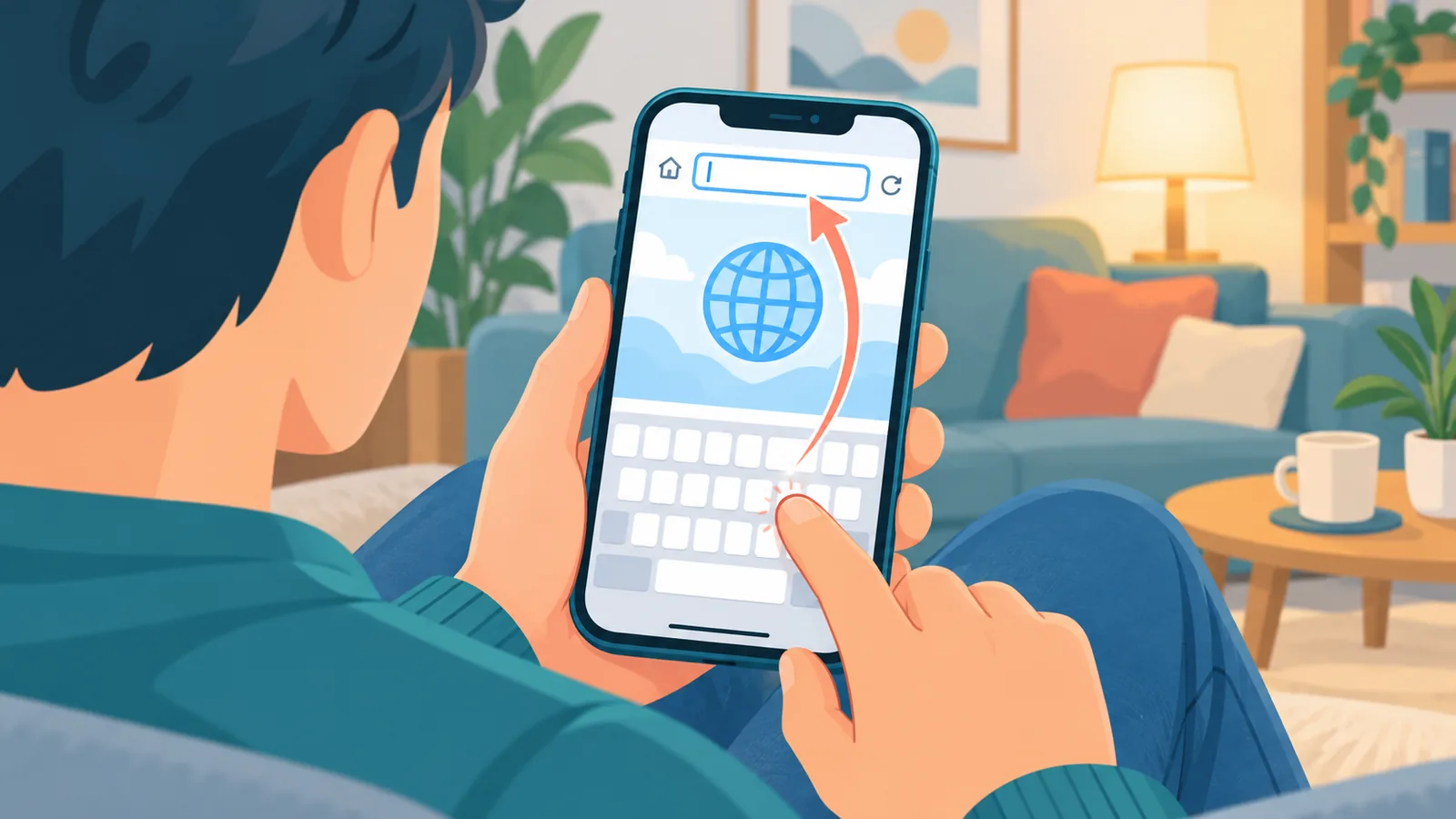
- Ketik alamat Xbox.com/play di kolom alamat.
- Masuk dengan akun Microsoft yang memiliki langganan Xbox Game Pass.
- Pilih game yang tersedia untuk dimainkan lewat cloud.
- Mulai bermain, lalu sesuaikan kontrol yang kamu pakai (sentuh atau controller).
Tampilan halaman bisa berubah dari waktu ke waktu, tetapi alurnya tetap sama: Safari, Xbox.com/play, login, pilih game.
Siap mencoba? Buka halaman resmi Xbox Cloud Gaming lewat Safari di iPhone-mu.
Cara Menambahkan Pintasan ke Layar Utama iPhone
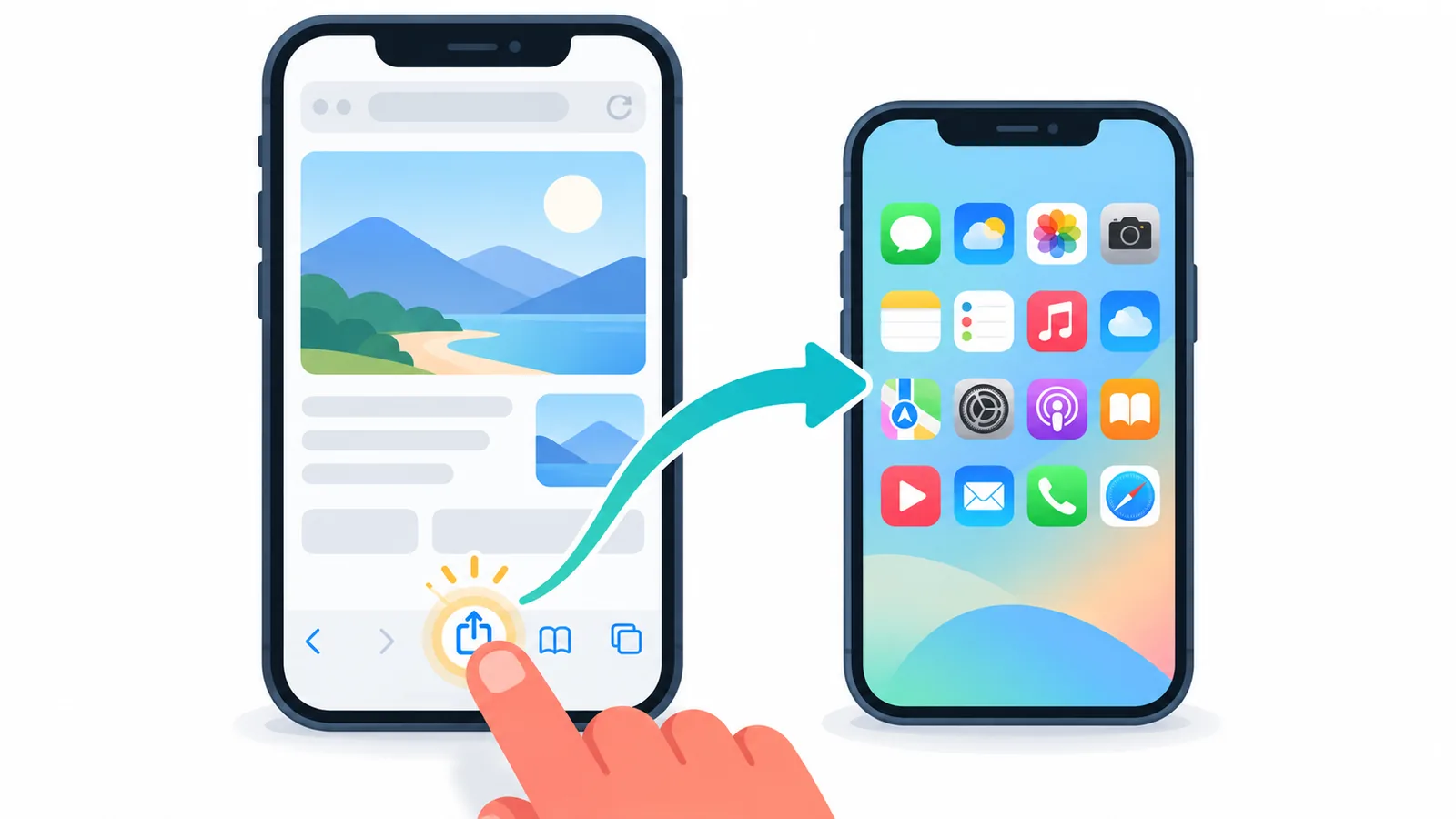
Agar tidak perlu mengetik alamat setiap kali, kamu bisa membuat pintasan situs di layar utama. Xbox menjelaskan bahwa ini dilakukan lewat menu Bagikan di Safari [2].
- Buka Xbox.com/play di Safari dan pastikan kamu sudah masuk.
- Ketuk ikon Bagikan di Safari.
- Pilih opsi untuk menambahkan ke layar utama.
- Konfirmasi nama pintasan, lalu simpan.
Nama menu bisa sedikit berbeda tergantung versi iOS dan bahasa sistem di iPhone-mu.
Kontrol Sentuh atau Controller: Mana yang Cocok untukmu?
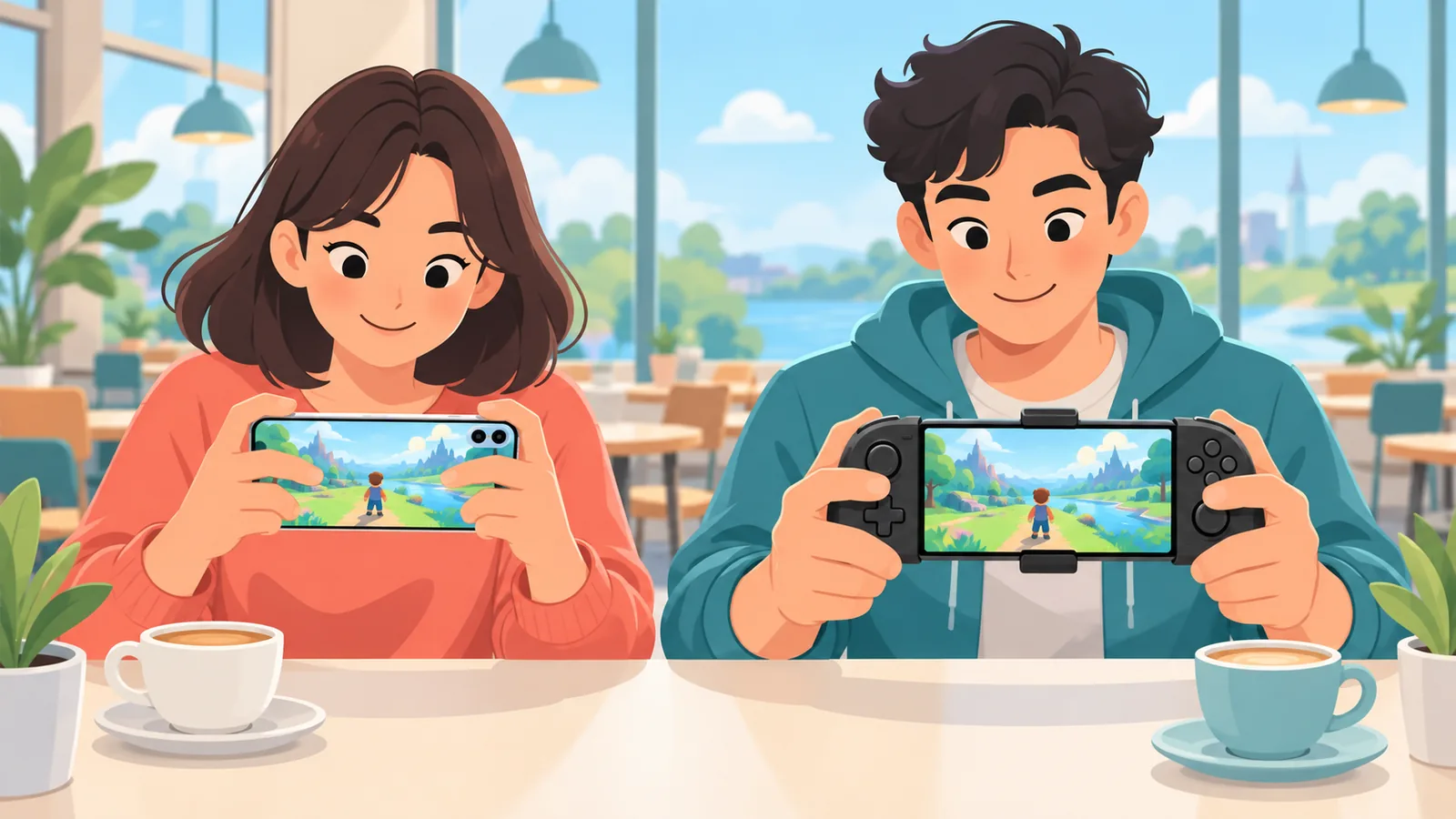
Kamu bisa bermain tanpa controller selama game yang dipilih mendukung kontrol sentuh. Menurut Xbox, kontrol sentuh hanya tersedia di sebagian game, bukan semuanya [1]. Jika game pilihanmu tidak punya kontrol sentuh, kamu perlu controller.
| Aspek | Kontrol Sentuh | Controller |
|---|---|---|
| Ketersediaan | Hanya di sebagian game | Tersambung lewat Bluetooth atau kabel ke perangkat kompatibel |
| Perlu perangkat tambahan | Tidak | Ya, berupa controller |
| Cocok untuk | Bermain cepat saat tidak membawa controller | Game yang tidak menyediakan kontrol sentuh |
Cara Menyambungkan Controller Xbox ke iPhone
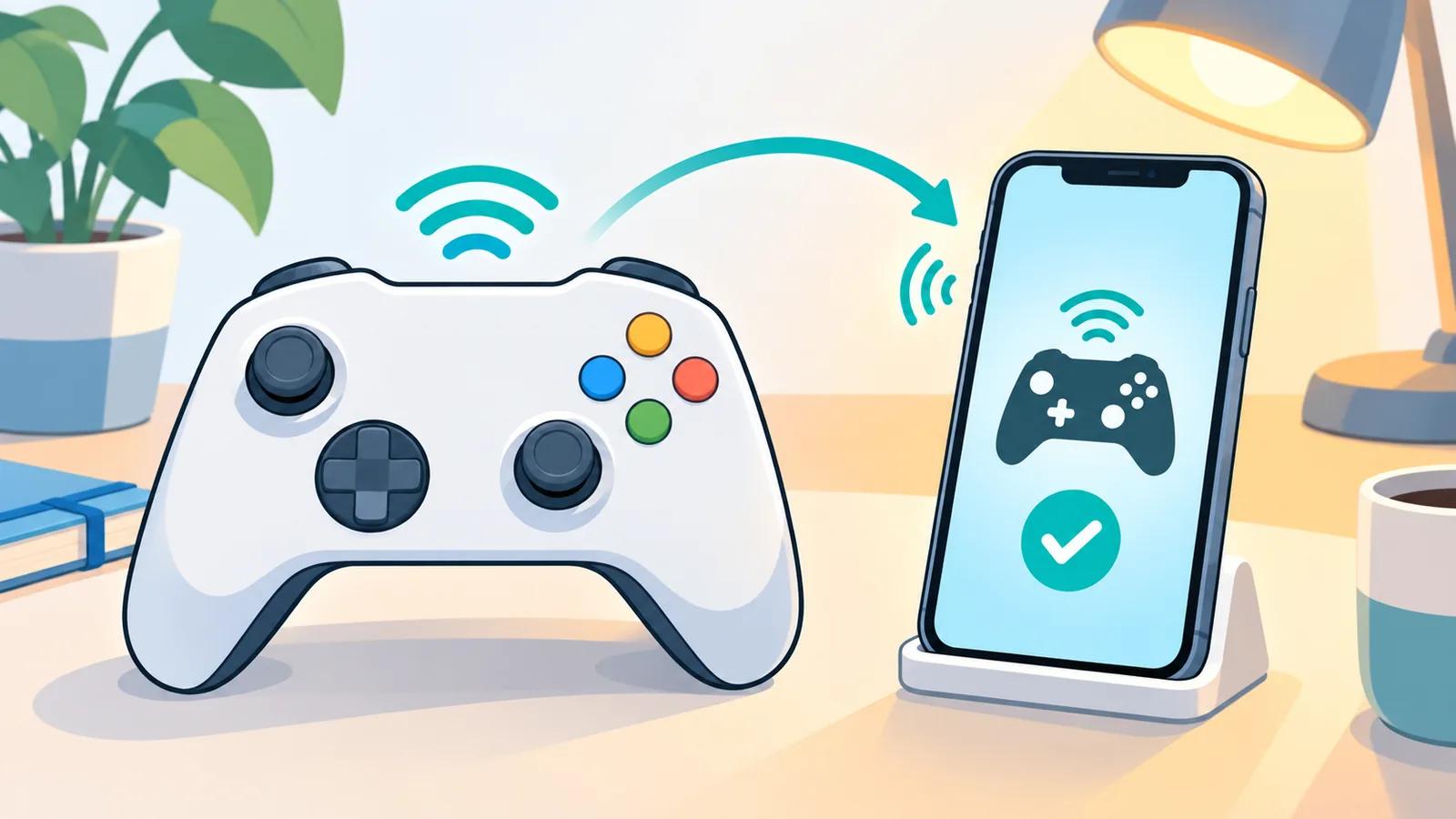
Xbox menyatakan controller Xbox dapat disambungkan ke perangkat yang kompatibel lewat Bluetooth atau kabel [1]. Secara umum langkahnya:
🛒 Produk Rekomendasi
- Aktifkan Bluetooth di iPhone lewat Pengaturan.
- Nyalakan controller dan masuk ke mode pairing sesuai petunjuk bawaannya.
- Pilih controller dari daftar perangkat Bluetooth di iPhone.
- Buka Xbox.com/play lalu mulai bermain.
Jika kamu memilih sambungan kabel, pastikan kabel dan adaptor cocok dengan port iPhone-mu. Panduan ini tidak merekomendasikan merek controller tertentu.
Cara Memastikan Game Favoritmu Bisa Dimainkan di Cloud
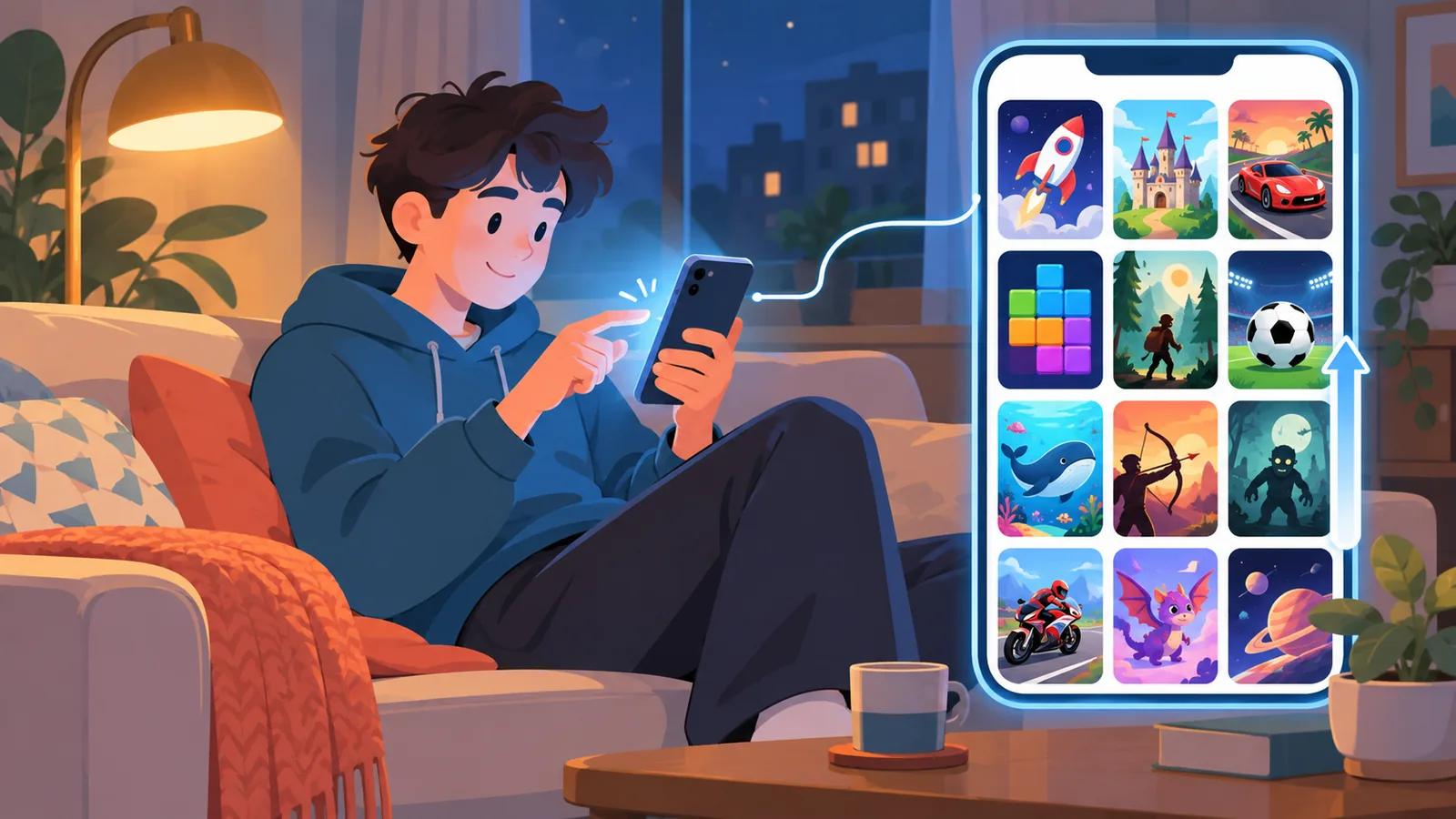
Tidak semua game di pustaka Game Pass bisa dimainkan lewat cloud. Xbox menyebut game cloud adalah bagian dari pustaka Game Pass, dan ketersediaannya berbeda menurut wilayah, paket, platform, dan waktu [1].
- Masuk ke Xbox.com/play dengan akun Game Pass-mu dan cari game yang kamu inginkan langsung di sana.
- Jika game tidak muncul, kemungkinan game itu belum tersedia di cloud untuk wilayah atau paketmu saat ini.
- Game yang tidak termasuk Game Pass bisa memerlukan pembelian terpisah.
Daftar game bisa berubah kapan saja, jadi pengecekan langsung di Xbox.com/play adalah cara paling akurat.
Perbedaan Cloud Gaming dan Remote Play
Keduanya sama-sama streaming, tetapi sumber game-nya berbeda. Cloud Gaming memakai server jarak jauh, sedangkan Remote Play menstreaming game yang terpasang di konsol Xbox milikmu [1]. Jangan tertukar, karena keduanya fitur yang berbeda.
| Aspek | Cloud Gaming | Remote Play |
|---|---|---|
| Sumber game | Game berjalan di server jarak jauh | Game yang terpasang di konsol Xbox milikmu |
| Cara kerja | Streaming dari server ke perangkatmu | Streaming dari konsolmu ke perangkatmu |
| Konsol Xbox | Tidak dibutuhkan sebagai sumber game | Konsol milikmu menjadi sumber game |
| Koneksi | Disarankan Wi-Fi 5GHz atau data seluler 20Mbps ke atas | Bergantung pada koneksi ke konsolmu |
Tips Koneksi dan Mengatasi Lag atau Waktu Tunggu Server
Kualitas koneksi sangat memengaruhi pengalaman bermain. Pegangan utamanya hanya dua, sesuai rekomendasi Xbox [1]:
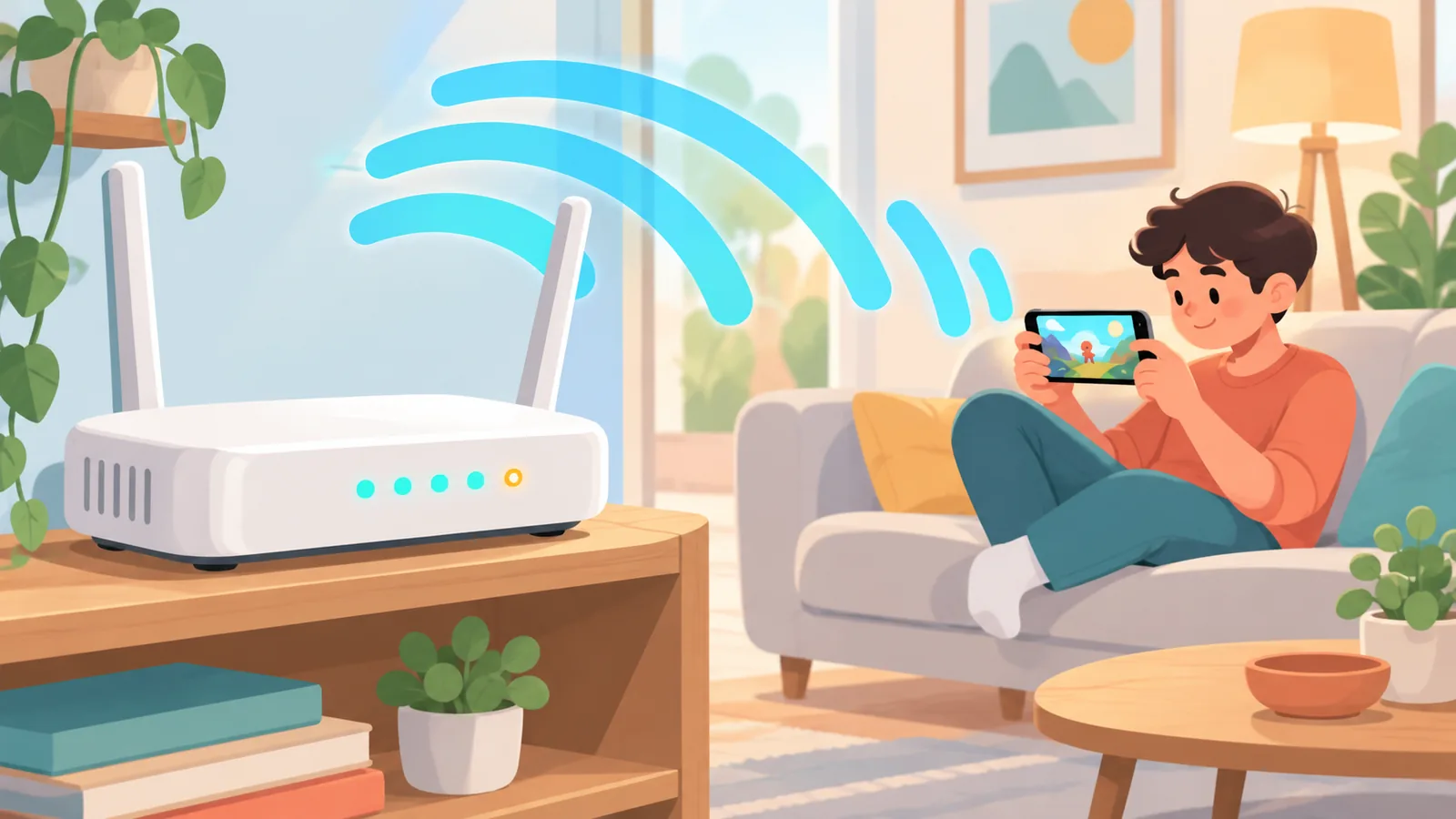
- Gunakan Wi-Fi 5GHz bila tersedia.
- Jika memakai data seluler, usahakan kecepatannya 20Mbps ke atas.
Xbox juga mengingatkan bahwa ketersediaan server dan waktu tunggu bisa berubah-ubah [1]. Jika kamu harus menunggu lama atau game belum bisa dimulai, itu bisa berkaitan dengan kondisi server saat itu. Coba lagi di lain waktu.
Pertanyaan yang Sering Diajukan
Apakah harus memasang aplikasi khusus di iPhone?
Langkah resmi yang dijelaskan Xbox untuk iPhone memakai Safari di Xbox.com/play, tanpa menyebut aplikasi khusus sebagai syarat [2].
Bisakah bermain tanpa langganan Game Pass?
Tidak. Xbox Cloud Gaming memerlukan langganan Xbox Game Pass [1].
Apakah perlu punya konsol Xbox?
Tidak untuk Cloud Gaming, karena game berjalan di server jarak jauh. Konsol dibutuhkan untuk Remote Play, yaitu fitur yang berbeda [1].
Bisakah bermain tanpa controller?
Bisa, selama game yang kamu pilih mendukung kontrol sentuh. Fitur itu hanya ada di sebagian game [1].
Iphone versi berapa yang didukung?
Xbox menyebut iPhone didukung mulai iOS 14.4 ke atas [1].
Karena sumber panduan bertanggal lama dan layanan bisa berubah, cek syarat serta ketersediaan terbaru di situs resmi Xbox sebelum mulai.
- Xbox, “XBOX on Mobile” (rujukan utama): https://www.xbox.com/en-us/xbox-on-mobile
- Xbox Wire, “Available Now: Performance Improvements for iPhone and iPad on Xbox Cloud Gaming”, 2022 (rujukan utama): https://news.xbox.com/en-us/2022/03/14/available-now-performance-improvements-for-iphone-and-ipad-on-xbox-cloud-gaming/
- GameSpot, “How To Stream Xbox Games To Your Phone”, 2022 (pendukung): https://www.gamespot.com/articles/how-to-stream-xbox-games-to-your-phone/1100-6495254/
- Plarium, “How to Play Xbox Games on Phone: A 2026 Walkthrough (+ Tips)”, 2026 (pendukung): https://plarium.com/en/blog/how-to-play-xbox-games-on-phone/
- iMore, “How to set up Xbox Cloud Gaming (xCloud) on iOS”, 2023 (pendukung): https://www.imore.com/how-set-xbox-cloud-gaming-xcloud-ios
Ingin lebih banyak perbandingan dan panduan belanja?